
Ce que tu vas apprendre
- Installer Unreal Engine 5 et adapter les touches à un clavier français
- Créer des zombies qui poursuivent le joueur grâce à l'intelligence artificielle d'Unreal
- Gérer la vie, les dégâts et la mort avec des variables et des conditions
- Faire apparaître des vagues d'ennemis, afficher un score et un écran de game over
Le FPS est un excellent premier projet : la boucle de jeu est simple (viser, tirer, survivre), et elle oblige à toucher à tout ce qui compte dans Unreal Engine 5. Ennemis intelligents, points de vie, interface, conditions de victoire ou de défaite… À la fin, tu auras utilisé la plupart des nœuds Blueprint que l'on retrouve dans n'importe quel jeu.
Les chapitres de la vidéo
La vidéo dure un peu plus de 2 heures. Clique sur un chapitre pour lancer la vidéo au bon moment :
- Introduction
- Installer Unreal Engine 5
- L'interface d'Unreal Engine
- Le Blueprint
- Créer une map
- Importer les ressources
- Créer les ennemis
- La barre de vie
- La mort des zombies
- L'apparition des zombies
- Le game over
- Afficher le score
Installer Unreal Engine 5 et prendre ses marques
Unreal Engine 5 s'installe depuis le launcher d'Epic Games (onglet Unreal Engine, puis Bibliothèque). Crée ensuite un projet à partir du modèle First Person. Le premier chargement est long, car le moteur compile ses shaders : laisse-le travailler, les ouvertures suivantes seront beaucoup plus rapides.
Une fois dans le viewport, maintiens le clic droit pour bouger la caméra. Par défaut, on avance avec W : sur un clavier français, commence par passer les touches en Z Q S D, dans les préférences de l'éditeur pour la caméra, et dans les Input Mapping Contexts du dossier FirstPerson/Input pour le personnage.
Comprendre le Blueprint en 5 minutes
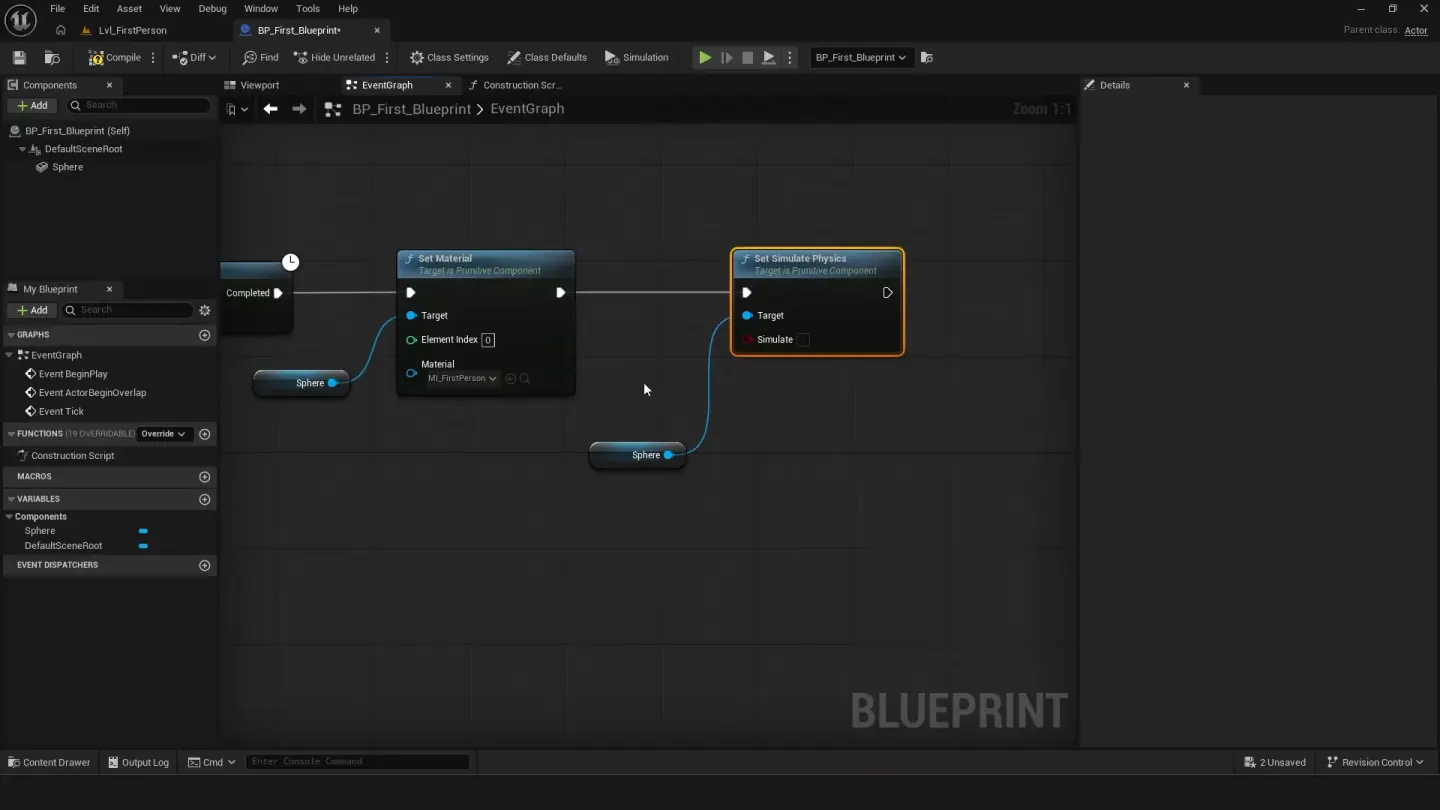
Ouvre le Blueprint du personnage et regarde l'Event Graph. Les blocs rouges sont des événements : ils déclenchent la logique. Le plus simple est Event BeginPlay, qui se lance dès que tu appuies sur Play.
Relie-le à un Print String en tirant le petit triangle blanc (le pin d'exécution) : au lancement, ton texte s'affiche à l'écran. Ce nœud te servira tout le temps pour vérifier qu'un événement se déclenche bien et déboguer ton jeu. Chaque bloc s'appelle un nœud (node) ; le guide des Blueprints détaille tout ça.
Créer la map et importer les ressources
Crée un nouveau niveau, ajoute un sol, de la lumière et quelques obstacles pour te couvrir. Le dossier de ressources fourni avec la vidéo contient l'arme et ses animations : une arme demande beaucoup de travail (animations, logique de tir) et ce n'est pas le sujet de ce cours. Une fois importée, l'arme apparaît dans les mains du joueur au lancement.
Si l'import ne fonctionne pas chez toi, le dossier de la vidéo contient aussi le projet complet déjà configuré. Ouvre-le pour comparer avec le tien et trouver ce qui diffère.
Créer des zombies qui te poursuivent
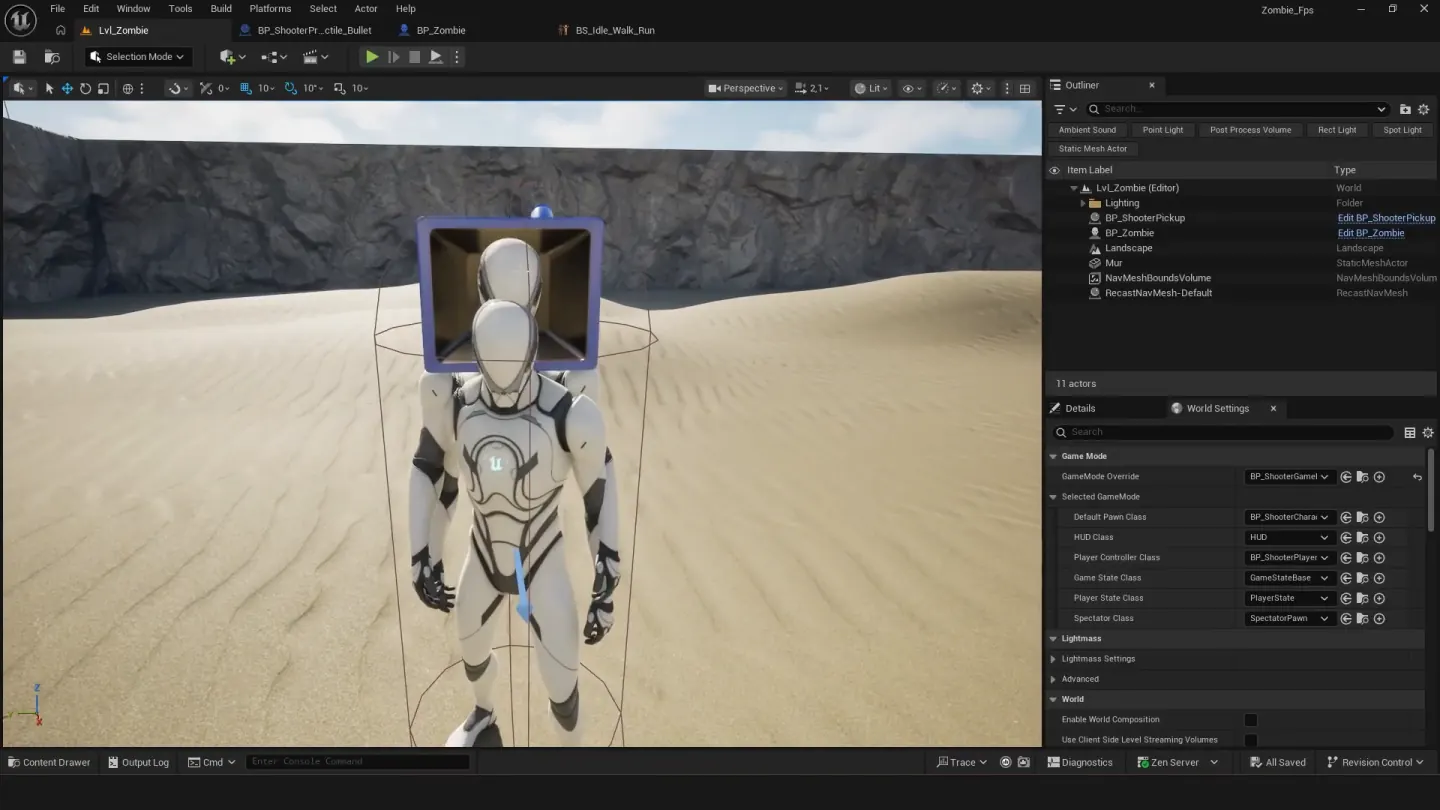
- Un Blueprint de type CharacterCrée un Blueprint Character pour le zombie, donne-lui un mesh et ses animations. Un Character a déjà tout ce qu'il faut pour se déplacer.
- La zone de déplacementAjoute un Nav Mesh Bounds Volume qui couvre toute la map. Il calcule les chemins que l'IA peut emprunter ; appuie sur P pour les voir en vert.
- Suivre le joueurDans le Blueprint du zombie, utilise AI MoveTo avec Get Player Character comme cible. Le zombie fonce sur toi dès le lancement.
- Des animations propresUn Blend Space mélange les animations d'attente, de marche et de course selon la vitesse du zombie. La méthode est détaillée dans le tutoriel IA ennemie.
La barre de vie
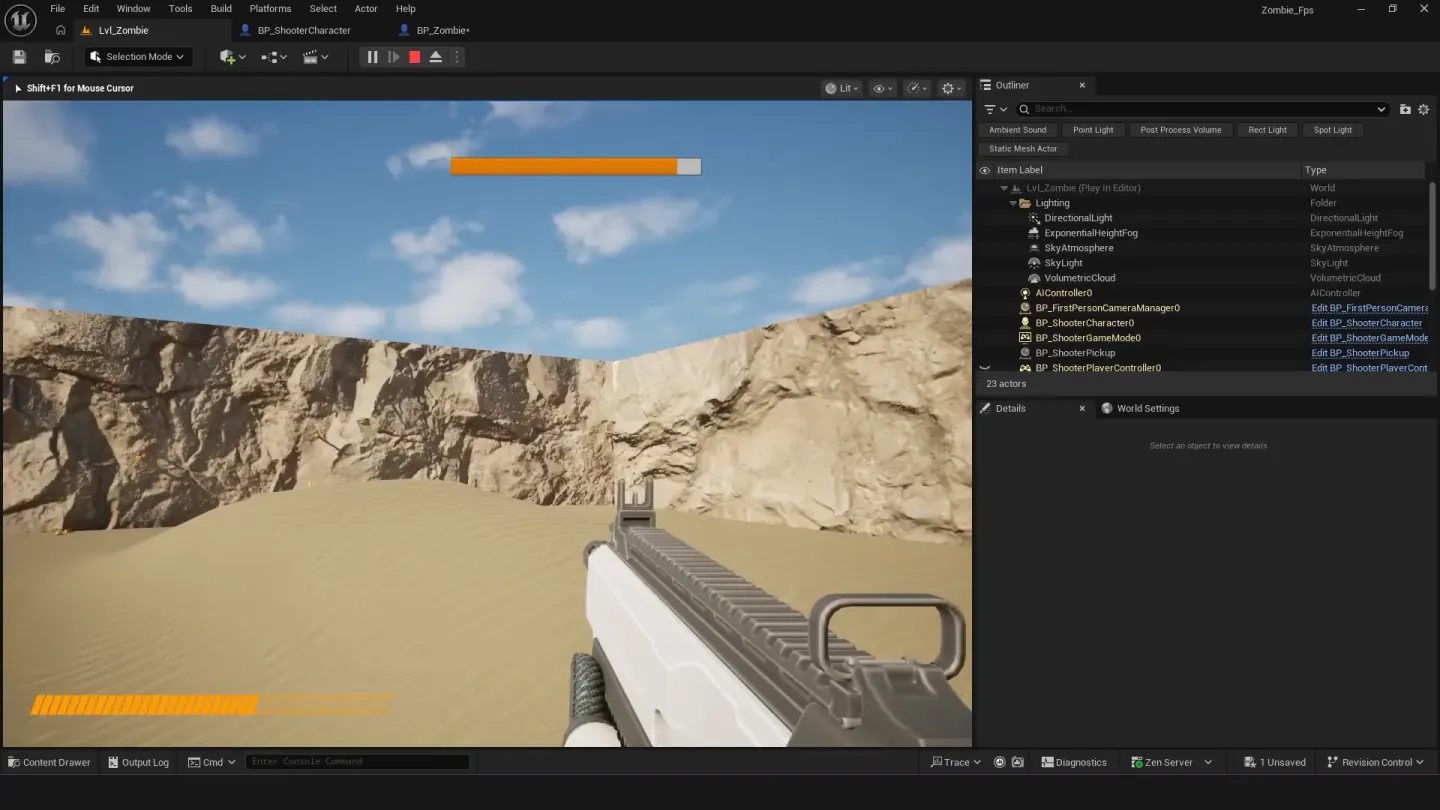
La vie est une variable de type Float (un nombre à virgule), par exemple 100 au départ. Pour l'afficher, crée un Widget Blueprint avec une Progress Bar. Une barre de progression attend une valeur entre 0 et 1 : divise la vie actuelle par la vie maximale (65 / 100 = 0,65) et passe le résultat à la barre.
Ajoute le widget à l'écran avec Create Widget puis Add to Viewport, et mets la barre à jour à chaque fois que la vie change plutôt qu'à chaque image : c'est plus propre et plus performant.
Les dégâts et la mort des zombies
- Reconnaître un zombieDans le panneau Details du zombie, ajoute un tag
zombie. Quand ton tir touche quelque chose, vérifie avec Actor Has Tag que c'est bien un zombie. Le nœud renvoie un booléen (vrai ou faux, en rouge). - Retirer des points de vieSi c'est un zombie, on lui envoie des dégâts. Côté zombie, on soustrait les dégâts à sa vie : avec 100 points et 35 de dégâts, il lui en reste 65. On enregistre la nouvelle valeur avec un Set.
- Tester la mortAprès chaque coup, un nœud <= (Less or Equal) vérifie si la vie est inférieure ou égale à 0. Si oui, on joue l'animation de mort et on désactive les collisions pour que le corps ne bloque plus le passage.
Teste toujours « inférieur ou égal à 0 » plutôt que « égal à 0 ». Avec 35 de dégâts, la vie passe de 30 à −5 et ne vaut jamais exactement 0 : ton zombie serait immortel.
Faire apparaître des vagues de zombies
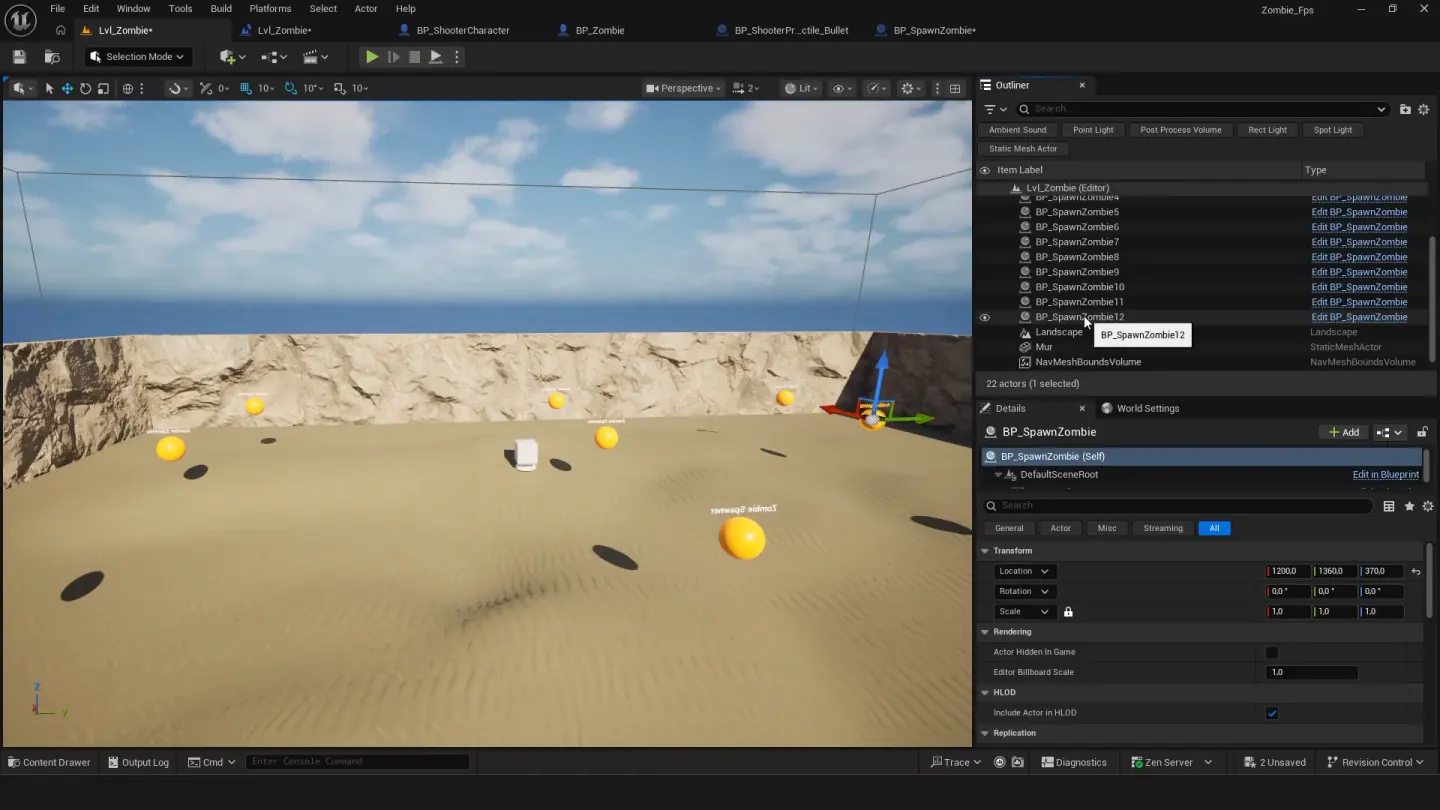
Un seul zombie, c'est vite fini. Crée un Blueprint « point d'apparition » que tu places à plusieurs endroits de la map. Avec un timer (Set Timer by Event en mode boucle), il appelle Spawn Actor from Class toutes les quelques secondes pour créer un nouveau zombie. En réduisant le délai au fil du temps, la pression monte et le jeu devient vraiment prenant.
L'écran de game over
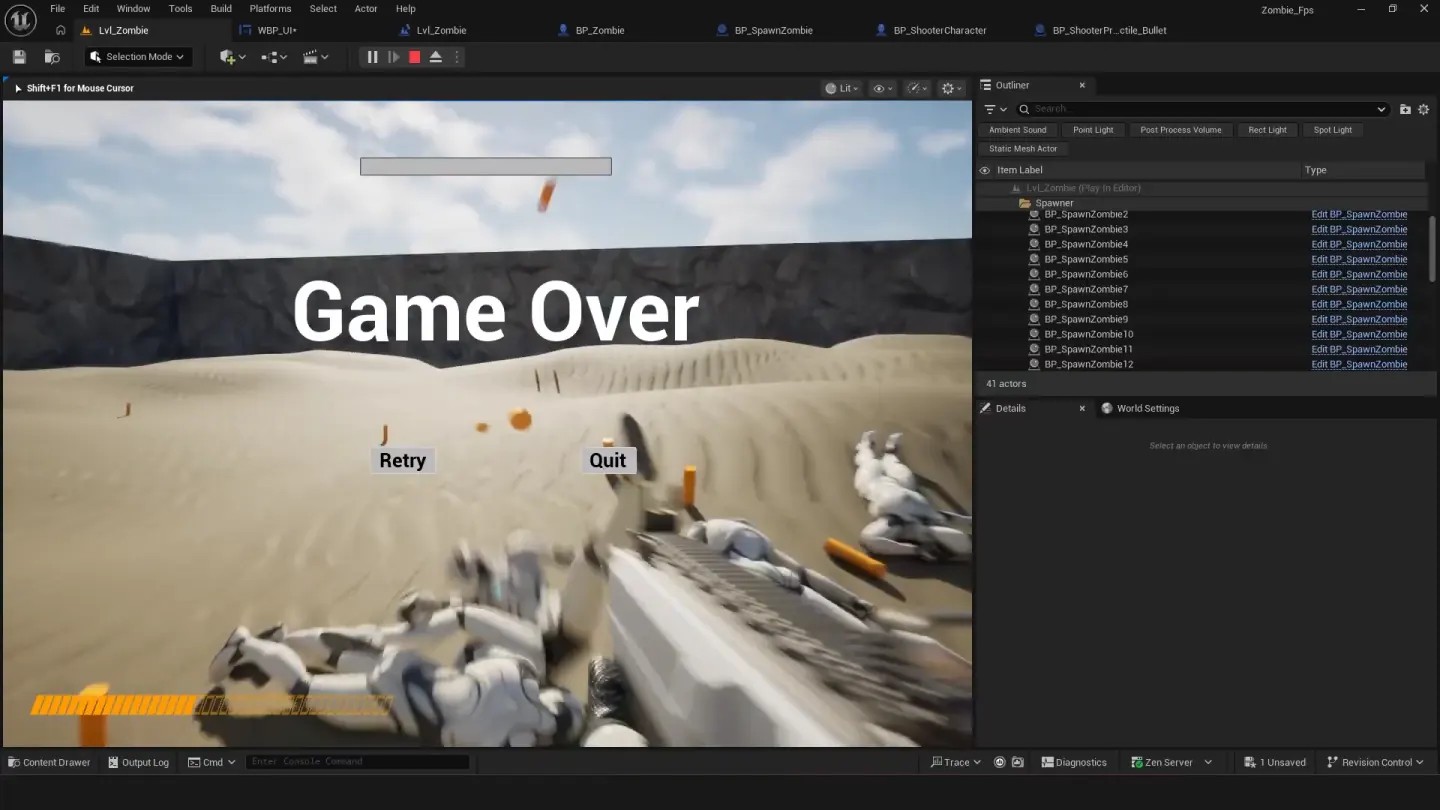
Quand la vie du joueur tombe à 0, on affiche un widget de game over avec un bouton Retry. Dans l'éditeur de widget, glisse un Button, mets un Text à l'intérieur, active Size To Content et centre-le grâce aux ancres.
Au clic sur le bouton, Open Level recharge la map pour recommencer la partie. Pense à afficher la souris et à passer en Set Input Mode UI Only pendant que le menu est ouvert, sinon le joueur continue de tirer derrière l'écran.
Afficher le score
Le score n'appartient ni au joueur ni aux zombies : c'est une information de la partie. On le range donc dans le Game Mode, le Blueprint qui gère les règles du jeu. Ajoute-y une variable Integer Score et un événement personnalisé (Custom Event) qui ajoute des points.
Dans le Blueprint du zombie, au moment de sa mort, récupère le Game Mode avec Get Game Mode, fais un Cast To vers ton Game Mode et appelle cet événement. Il ne reste qu'à afficher le score dans un texte du widget, à côté de la barre de vie.
Pour aller plus loin
Ton FPS fonctionne : bravo, tu viens d'utiliser les briques de base de presque tous les jeux. Pour l'améliorer, ajoute un système de combat au corps à corps, des animations Mixamo pour varier les zombies, ou une vraie map en extérieur.
Questions fréquentes
Faut-il partir du modèle First Person d'Unreal ?
C'est le plus simple : le modèle First Person fournit déjà un personnage, une caméra et des contrôles. On ajoute ensuite les ennemis, la vie et le score par-dessus. Le dossier de ressources de la vidéo contient aussi l'arme et un projet complet si tu veux comparer.
Mon zombie ne bouge pas, que vérifier ?
Dans 9 cas sur 10, il manque un Nav Mesh Bounds Volume sur la map, ou il ne couvre pas la zone où se trouvent les zombies. Appuie sur P dans le viewport : les zones en vert sont celles où l'IA peut marcher.
Peut-on vendre un jeu fait à partir de ce tutoriel ?
Le tutoriel sert à apprendre. Pour un jeu à vendre, garde la logique que tu as comprise, mais remplace les ressources de démonstration par les tiennes ou par des assets dont la licence autorise un usage commercial, et ajoute ta propre idée de jeu.
Combien de temps faut-il pour faire ce FPS ?
La vidéo dure 2 h 08. En refaisant chaque étape, compte une à deux journées de travail. Les chapitres te permettent de reprendre exactement là où tu t'étais arrêté.

Développeur Unreal Engine depuis 2018, j'ai travaillé sur 16 projets dans 3 pays. Sur ma chaîne YouTube et dans Blueprint 2.0, j'aide les débutants à créer et vendre leur premier jeu avec les Blueprints, sans écrire de code.