
L'essentiel en bref
- Un Blueprint est un objet du jeu qui contient sa logique, programmée en reliant des nœuds.
- Les fils blancs donnent l'ordre d'exécution ; les fils de couleur transportent des données.
- Une dizaine de nœuds suffisent pour la majorité des mécaniques d'un premier jeu.
- Les Blueprints suffisent pour sortir un jeu complet ; le C++ n'est utile que dans des cas précis.
Le nom de ma chaîne n'est pas un hasard : les Blueprints ont changé la façon dont on crée des jeux. Avant, il fallait des mois pour apprendre un langage de programmation avant de voir quoi que ce soit bouger à l'écran. Avec Unreal Engine 5, tu relies quelques blocs, tu appuies sur Play, et ton idée fonctionne.
Le cours vidéo, chapitre par chapitre
- Introduction
- L'interface des Blueprints
- Les variables
- Ouvrir et fermer une porte
- Ramasser un objet et l'équiper
- Gagner et perdre de la vie
- Un mini-jeu de foot
Qu'est-ce qu'un Blueprint ?
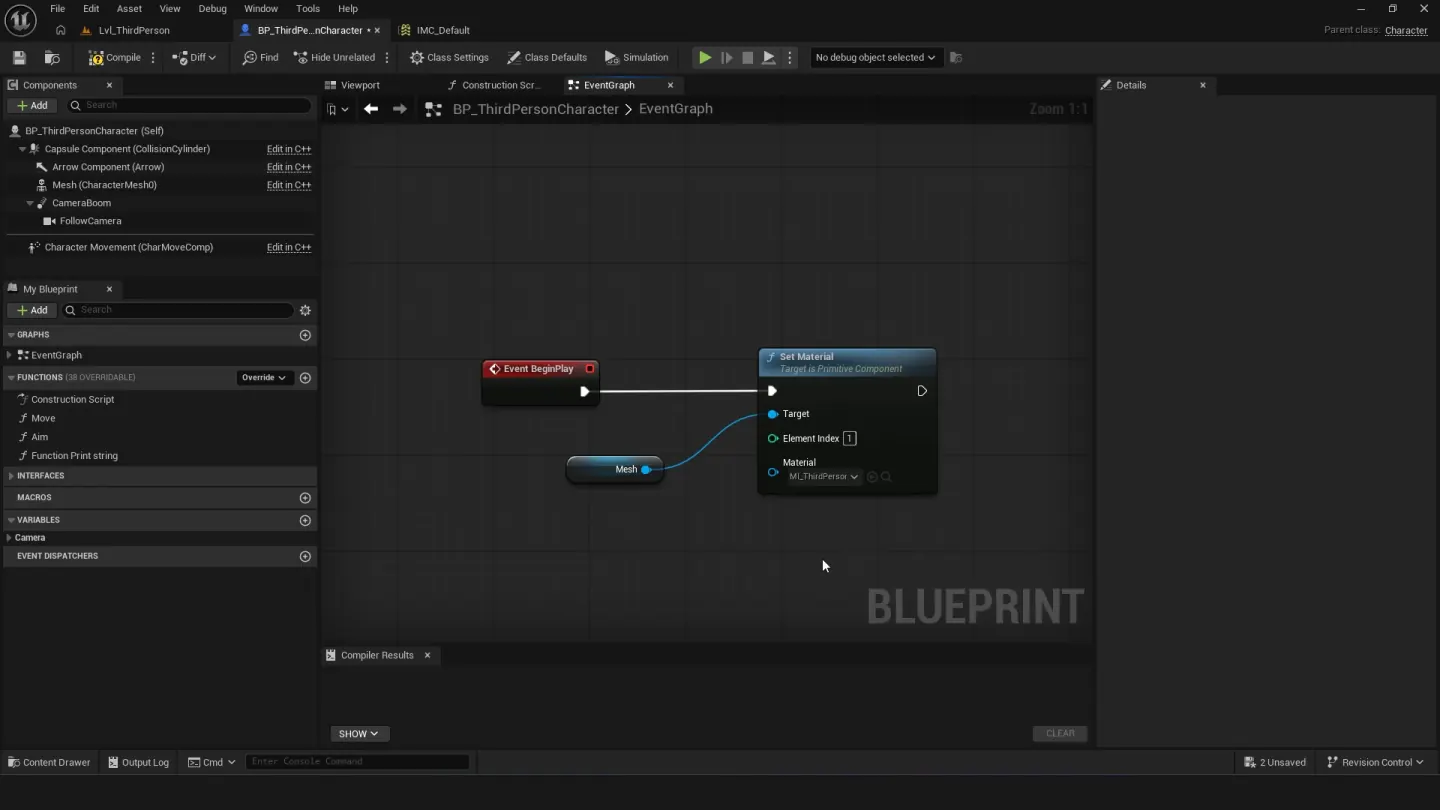
Un Blueprint est un objet de ton jeu qui contient à la fois ses composants (un mesh, une lumière, une zone de collision…) et sa logique. Cette logique se programme dans un graphe, en reliant des nœuds (nodes) entre eux.
Chaque nœud fait une chose précise : afficher un texte, déplacer un objet, vérifier une condition, jouer un son. En les enchaînant, tu décris le comportement de ton jeu, comme une recette.
Les fils : exécution et données
Il existe deux sortes de connexions, et les distinguer est la clé pour lire n'importe quel Blueprint :
- Les fils blancs (exécution) partent des petits triangles blancs. Ils indiquent l'ordre dans lequel les nœuds s'exécutent : d'abord celui-ci, ensuite celui-là.
- Les fils de couleur (données) partent des ronds colorés. Ils transportent des valeurs d'un nœud à l'autre : un nombre, un texte, une position, un personnage.
Le point de départ de tout, c'est un événement, reconnaissable à son en-tête rouge : Event BeginPlay se déclenche au lancement, Event Tick à chaque image, On Component Begin Overlap quand quelque chose entre dans une zone, et une touche du clavier quand le joueur appuie dessus.
Les principaux types de Blueprint
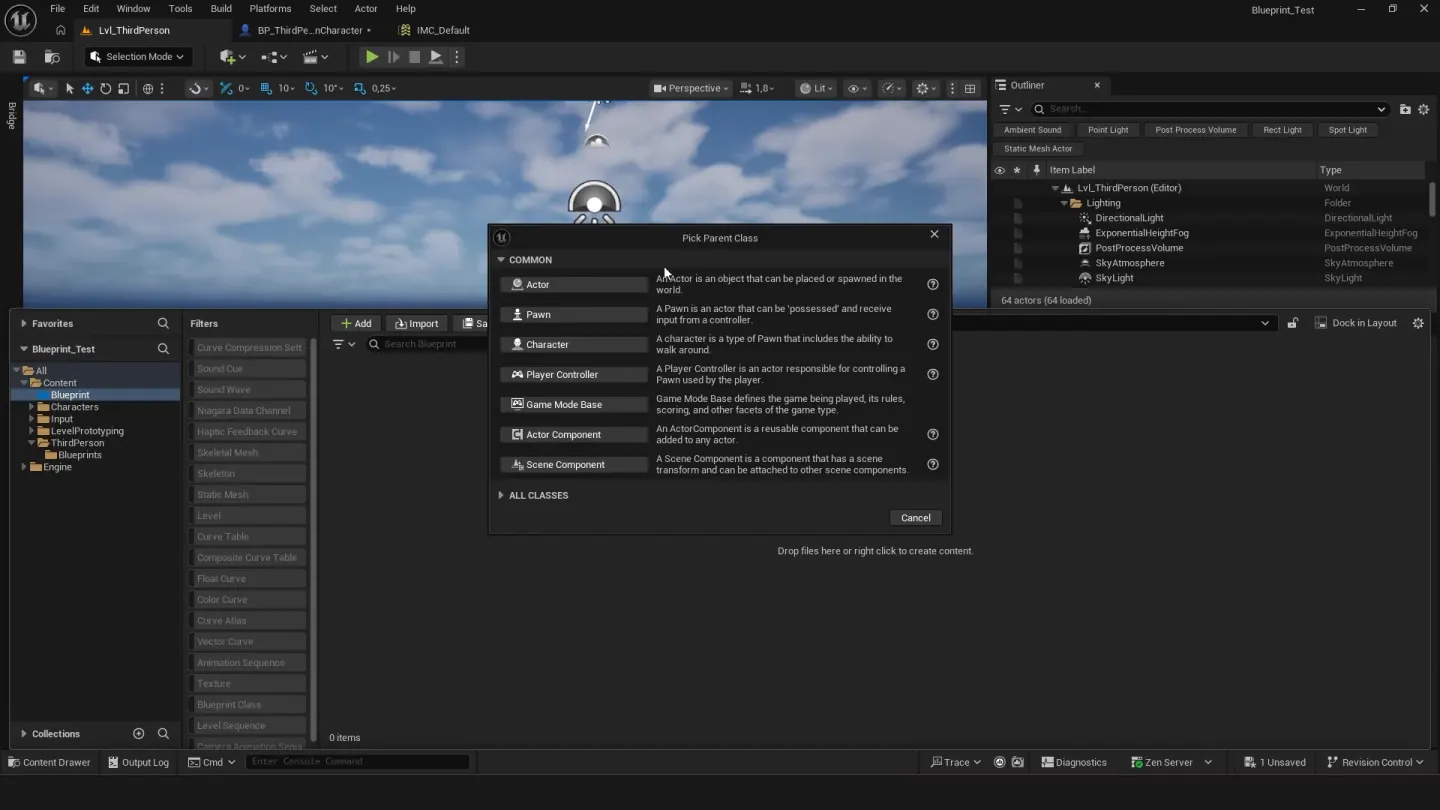
| Type | À quoi il sert | Exemples |
|---|---|---|
| Actor | Tout objet placé dans le niveau | Porte, levier, pièce à ramasser, piège |
| Pawn | Un objet que l'on peut contrôler | Véhicule, caméra libre |
| Character | Un Pawn qui sait marcher, sauter et tomber | Le joueur, les ennemis, les PNJ |
| Game Mode | Les règles de la partie | Score, conditions de victoire, apparition du joueur |
| Widget Blueprint | L'interface à l'écran | Barre de vie, menu, score, game over |
| Animation Blueprint | La logique des animations | Passer de la marche à la course, s'accroupir |
Les variables
Une variable garde une information en mémoire : la vie du joueur, son score, s'il porte une clé. Chaque type a sa couleur dans l'éditeur :
- Boolean (rouge) : vrai ou faux. « La porte est-elle ouverte ? »
- Integer (vert-bleu) : un nombre entier. Le score, des munitions, de l'argent.
- Float (vert) : un nombre à virgule. La vie, une vitesse, un pourcentage.
- String et Text (rose) : du texte. Un nom, un message.
- Vector (jaune) : une position ou une direction en X, Y, Z.
- Object (bleu) : une référence vers un autre élément du jeu, comme le joueur.
On lit une variable avec un nœud Get et on la modifie avec un nœud Set. Pour ajouter 1 à un nombre entier, Increment Int fait le travail en un seul nœud.
Les nœuds à connaître en premier
| Nœud | Ce qu'il fait |
|---|---|
| Print String | Affiche un texte à l'écran. Ton meilleur outil pour vérifier que ta logique se déclenche. |
| Branch | Un « si… sinon » : continue sur True ou False selon une condition. |
| Sequence | Exécute plusieurs suites de nœuds les unes après les autres, pour garder un graphe lisible. |
| Delay | Attend un certain temps avant de continuer. |
| Set Timer by Event | Répète une action à intervalle régulier (un compte à rebours, des vagues d'ennemis). |
| Flip Flop / Do Once | Alterner entre deux actions (allumer / éteindre), ou n'exécuter qu'une seule fois. |
| Cast To | Vérifie qu'un objet est d'un certain type pour accéder à ses variables (« est-ce bien le joueur ? »). |
| Line Trace By Channel | Trace une ligne invisible pour savoir ce qu'il y a devant : viser, interagir, frapper. |
| Apply Damage | Envoie des dégâts, reçus de l'autre côté par Event AnyDamage. |
| Spawn Actor from Class | Fait apparaître un objet pendant la partie : un ennemi, un projectile, un bonus. |
| Create Widget | Crée un élément d'interface, à afficher ensuite avec Add to Viewport. |
Un exemple concret : la porte qui s'ouvre
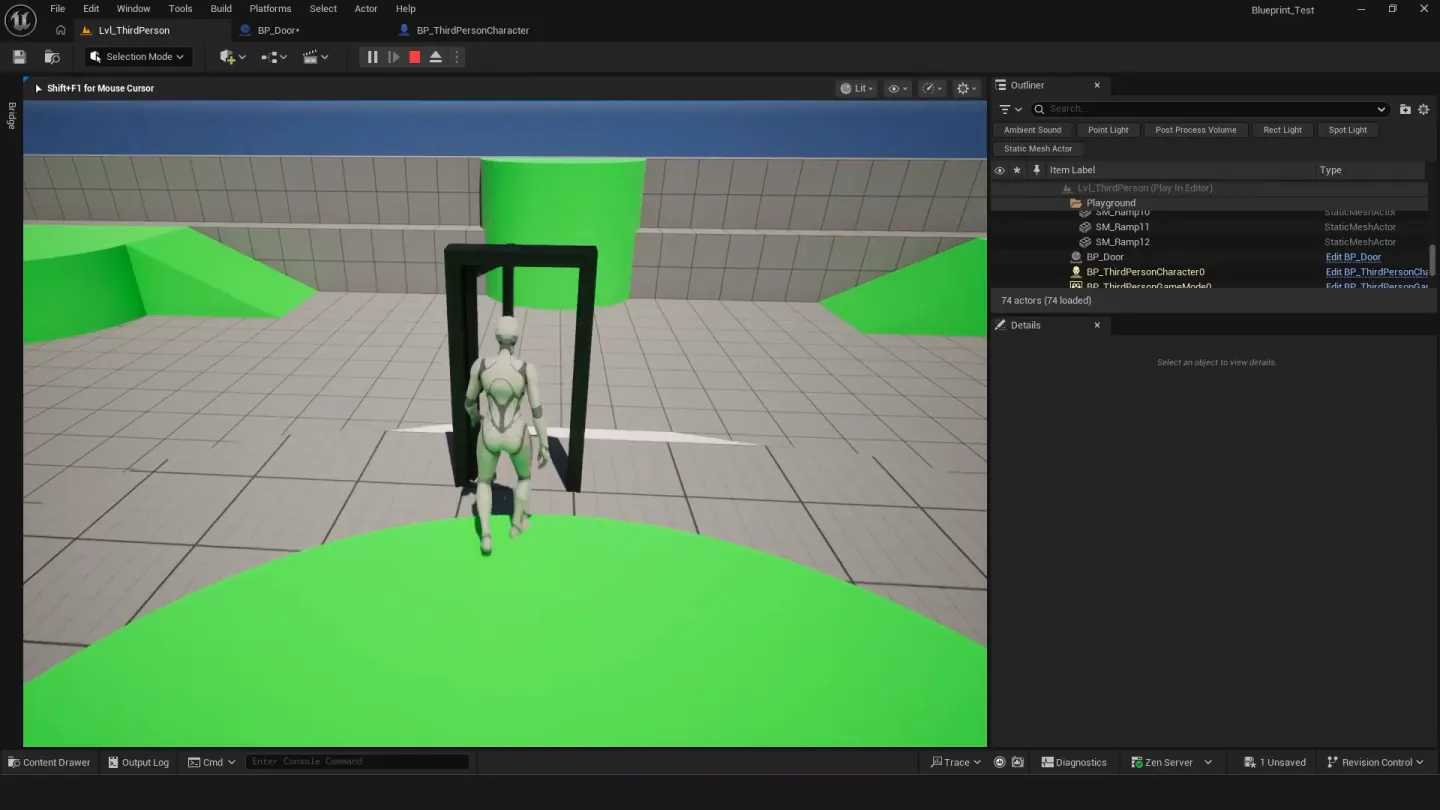
- Le Blueprint de la porteCrée un Blueprint Actor avec le mesh d'une porte et une Box Collision devant elle.
- Détecter le joueurSur la Box Collision, ajoute On Component Begin Overlap. Avec un Cast To BP_ThirdPersonCharacter, vérifie que c'est bien le joueur qui entre, et pas un autre objet.
- Ouvrir en douceurUtilise une Timeline qui passe de 0 à 1 en une seconde, et fais tourner la porte avec Set Relative Rotation en interpolant entre 0° et 90°.
- RefermerSur On Component End Overlap, joue la Timeline à l'envers (Reverse) : la porte se referme quand le joueur s'éloigne.
Faire communiquer les Blueprints
Très vite, un Blueprint doit parler à un autre : le levier doit ouvrir la porte, le zombie doit augmenter le score. Il y a trois méthodes principales :
- Le Cast : direct et simple, idéal pour débuter (« prends le Game Mode, et appelle son événement Ajouter des points »).
- Les Blueprint Interfaces : une même action (« Interagir ») que plusieurs objets différents comprennent chacun à leur manière.
- Les Event Dispatchers : un Blueprint annonce qu'il s'est passé quelque chose, et tous ceux qui écoutent réagissent.
Blueprint ou C++ ?
Pour un premier jeu, la réponse est simple : Blueprint. On voit le résultat immédiatement, les erreurs sont visibles dans le graphe et on n'a pas besoin d'apprendre un langage. Le C++ est plus rapide à l'exécution et indispensable pour certains systèmes avancés, mais beaucoup de jeux indépendants sont faits presque entièrement en Blueprint. Et rien n'empêche de mélanger les deux plus tard, en passant seulement les parties les plus lourdes en C++.
Les bonnes pratiques dès le début
- Nomme tout clairement, avec un préfixe :
BP_Porte,WBP_Menu,ABP_Joueur. - Commente tes graphes : sélectionne des nœuds et appuie sur C pour les entourer d'un commentaire.
- Évite Event Tick quand un événement ou un timer suffit : c'est meilleur pour les performances.
- Regroupe la logique répétée dans des fonctions ou des événements personnalisés.
- Compile souvent (F7) et enregistre tout avec Ctrl + Maj + S.
Questions fréquentes
Qu'est-ce qu'un Blueprint dans Unreal Engine ?
C'est le système de programmation visuelle d'Unreal Engine. Un Blueprint est un objet du jeu (un personnage, une porte, un menu…) dont la logique se programme en reliant des nœuds dans un graphe, sans écrire de code.
Peut-on faire un jeu entier uniquement en Blueprint ?
Oui. De nombreux jeux indépendants sortis sur Steam sont faits entièrement ou presque en Blueprint. Le C++ devient utile pour des calculs très lourds ou des systèmes avancés, mais ce n'est pas nécessaire pour un premier jeu.
Les Blueprints sont-ils plus lents que le C++ ?
Oui, un peu, car ils sont interprétés par le moteur. Dans la plupart des jeux, la différence ne se voit pas. Elle compte surtout pour des boucles qui traitent des milliers d'éléments à chaque image ; on peut alors passer ces parties précises en C++.
Comment déboguer un Blueprint ?
Commence par des Print String pour vérifier que chaque étape se déclenche. Tu peux aussi poser un point d'arrêt (clic droit sur un nœud › Add Breakpoint, ou F9) et suivre l'exécution pas à pas pendant le jeu.
Quelle différence entre une fonction et un Custom Event ?
Les deux regroupent de la logique réutilisable. Une fonction s'exécute immédiatement, peut renvoyer une valeur, mais ne peut pas contenir de délai. Un Custom Event peut contenir des délais et des timers, mais ne renvoie rien.

Développeur Unreal Engine depuis 2018, j'ai travaillé sur 16 projets dans 3 pays. Sur ma chaîne YouTube et dans Blueprint 2.0, j'aide les débutants à créer et vendre leur premier jeu avec les Blueprints, sans écrire de code.