

Ce que tu vas apprendre
- Créer un niveau vide et l'éclairer en un clic avec l'Environment Light Mixer
- Sculpter un terrain avec le mode Landscape : montagnes, plateaux, crêtes et chemins
- Texturer automatiquement le sol selon les pentes avec un auto material gratuit
- Peindre arbres et herbes avec le mode Foliage, la méthode la plus optimisée
Le level design fait peur à beaucoup de débutants, alors qu'Unreal Engine 5 fournit des outils redoutablement efficaces pour les extérieurs. Avec la bonne méthode, ta première map open world est prête en un quart d'heure, et elle ressemble déjà à un vrai jeu.
Créer un niveau vide
- Un nouveau projetDans le launcher, crée un projet à partir du modèle Third Person : tu auras un personnage prêt à courir sur ta map. Nomme-le par exemple
LandscapeMap. - Un dossier bien rangéOuvre le Content Drawer (Ctrl + Espace) et crée un dossier
Map. Clic droit sur le dossier › Set Color : donne-lui une couleur vive (vert, par exemple) pour le retrouver d'un coup d'œil. - Le niveauDans ce dossier, clic droit › Level, et nomme-le
LVL_Map. Double-clique dessus et accepte d'enregistrer : tu arrives dans un niveau entièrement noir. C'est normal, il n'y a encore ni lumière ni sol.
La lumière en un clic
Va dans Window › Env. Light Mixer (l'Environment Light Mixer, à ne pas confondre avec le Light Mixer tout court). Il propose de créer tous les éléments d'un ciel réaliste. Clique sur chacun :
- Sky Light : la lumière ambiante du ciel ;
- Directional Light : le soleil (une intensité de 10 convient très bien) ;
- Sky Atmosphere : la couleur et la diffusion du ciel ;
- Volumetric Cloud : de vrais nuages en volume ;
- Exponential Height Fog : un brouillard qui donne de la profondeur.
Chaque élément a ses réglages dans la fenêtre. Dans Sky Atmosphere, tu peux par exemple teinter le ciel en orangé pour une ambiance de fin de journée. Une erreur ? Ctrl + Z revient à la valeur précédente.
Sculpter le terrain avec le mode Landscape
Dans le menu des modes (en haut à gauche, sur Selection), choisis Landscape. Une grille de cases vertes apparaît : c'est la taille de ta future map. Par expérience, 8 × 8 est déjà gigantesque ; choisis 2 × 2, puis clique sur Create. Tu arrives directement dans l'outil Sculpt.
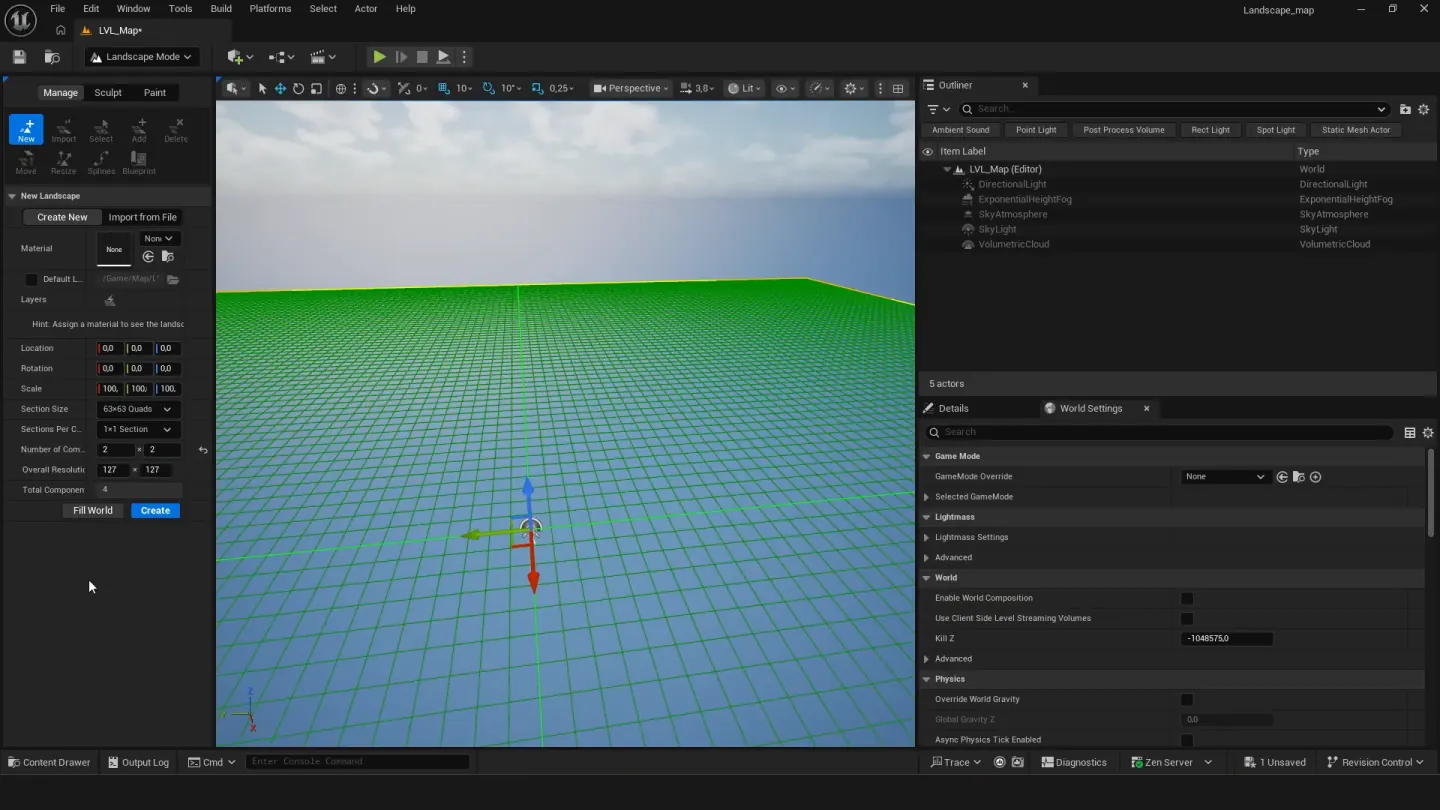
| Outil | À quoi il sert |
|---|---|
| Sculpt | Clic gauche maintenu pour monter le terrain. Maintiens Maj en cliquant pour le creuser. |
| Erase | Remet immédiatement une zone à plat. |
| Flatten | Crée des plateaux à la hauteur du point cliqué, parfait pour des zones de jeu ou des bâtiments. |
| Erosion | Affine les sommets et crée des crêtes réalistes : tes collines deviennent de vraies montagnes. |
| Ramp | Clique un point de départ, un point d'arrivée, puis Add Ramp : un chemin en pente se crée tout seul. |
| Smooth | Adoucit les jonctions et les reliefs trop brusques. |
Deux réglages changent tout : Brush Size, la taille du pinceau (2048 par défaut ; descends vers 500 pour les détails), et Tool Strength, la force de l'outil. À 0,1, le terrain monte doucement et tu gagnes énormément en précision.
Pour réparer un creux disgracieux, remonte légèrement la zone avec Sculpt à faible force, puis passe un coup de Smooth : la jonction devient quasiment parfaite.
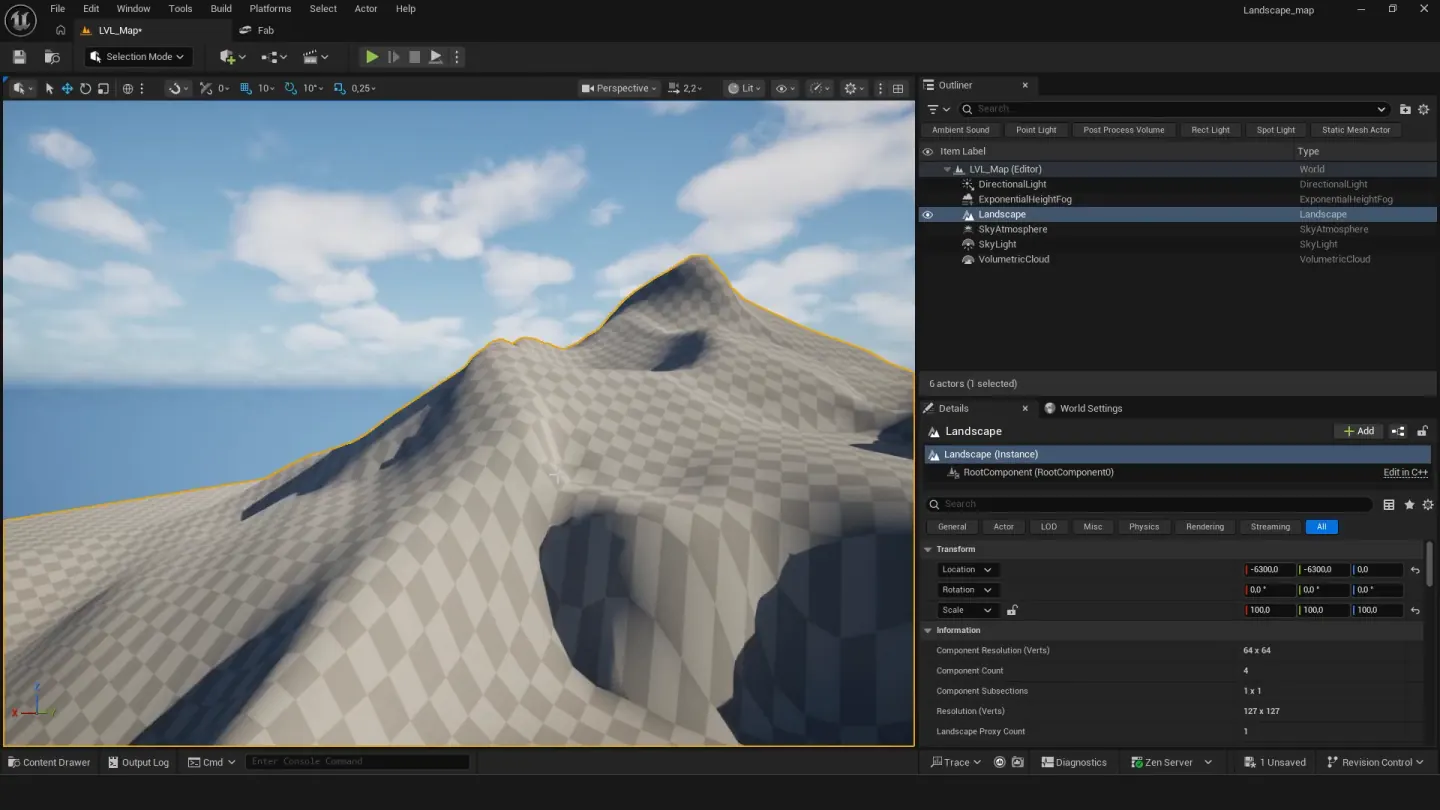
Texturer le sol automatiquement
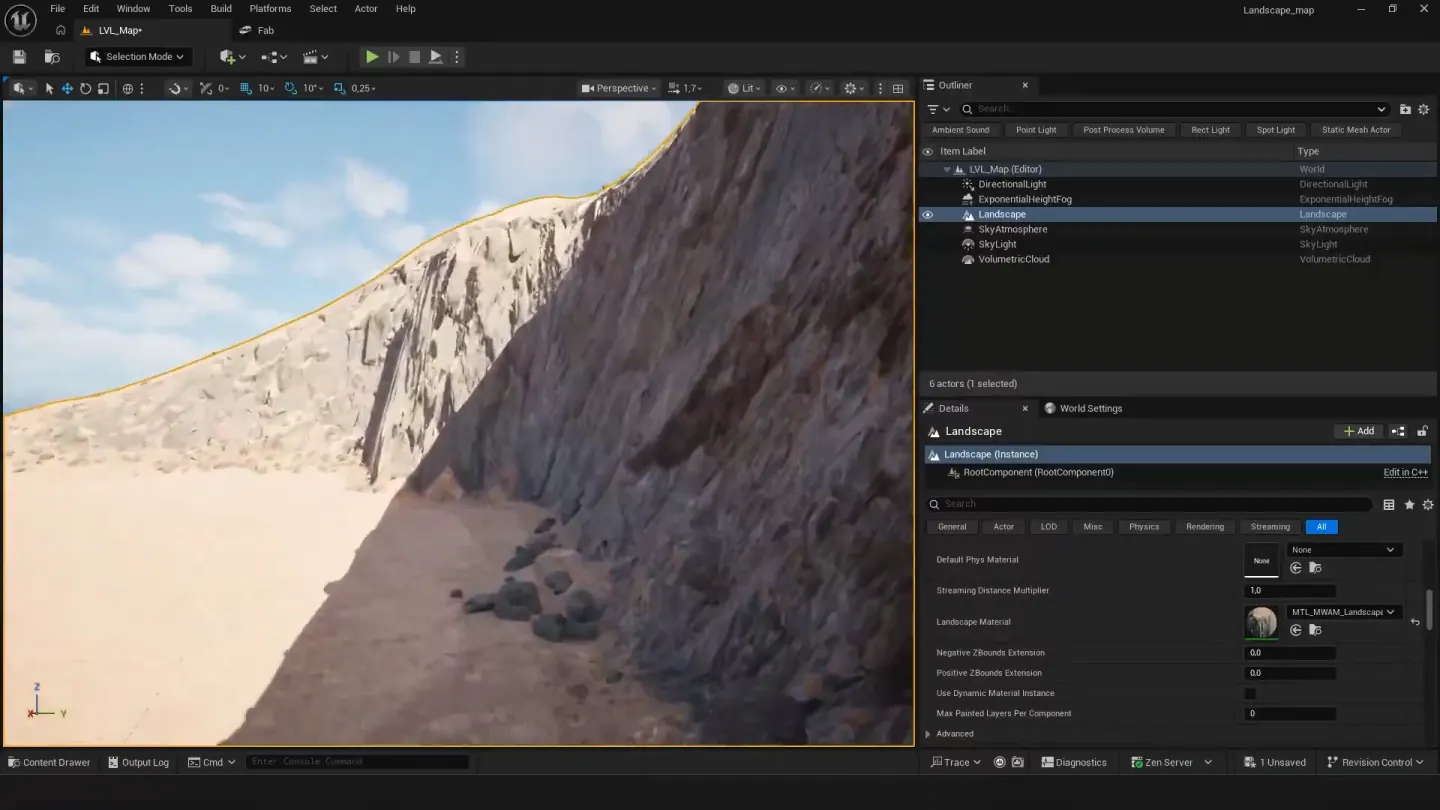
Une map toute grise, ce n'est pas très engageant. Plutôt que de peindre chaque texture à la main, on utilise un auto material : un matériau qui applique tout seul une texture selon la pente. Herbe sur le plat, roche dans les pentes raides.
- Le télécharger sur FabDans le Content Drawer, clique sur le bouton Fab et cherche
MW Landscape Auto Material. Clique sur Add to Project et attends la fin du téléchargement. - L'appliquer au terrainRepasse en mode Selection, clique sur ton landscape et, dans le panneau Details, trouve le champ Landscape Material. Glisse-y l'un des matériaux du dossier
MW_LandscapeAutoMaterial › Material › Landscape. Teste les trois : certains sont enneigés, d'autres plus verdoyants. - Le personnaliserDouble-clique sur le matériau pour ouvrir ses réglages. Dans la catégorie Stones, décoche
Use Stone Proceduralpour retirer les petits cailloux générés automatiquement, et remplace les textures (sable, herbe…) par celles de ton choix.
Ajouter arbres et herbes avec le mode Foliage
Retourne sur Fab et cherche de la végétation qui ne consomme pas trop, par exemple avec stylized tree. Coche Only show free products pour n'afficher que les packs gratuits. Dans la vidéo, j'utilise un pack de nature stylisée : vérifie sa licence et ajoute-le au projet.
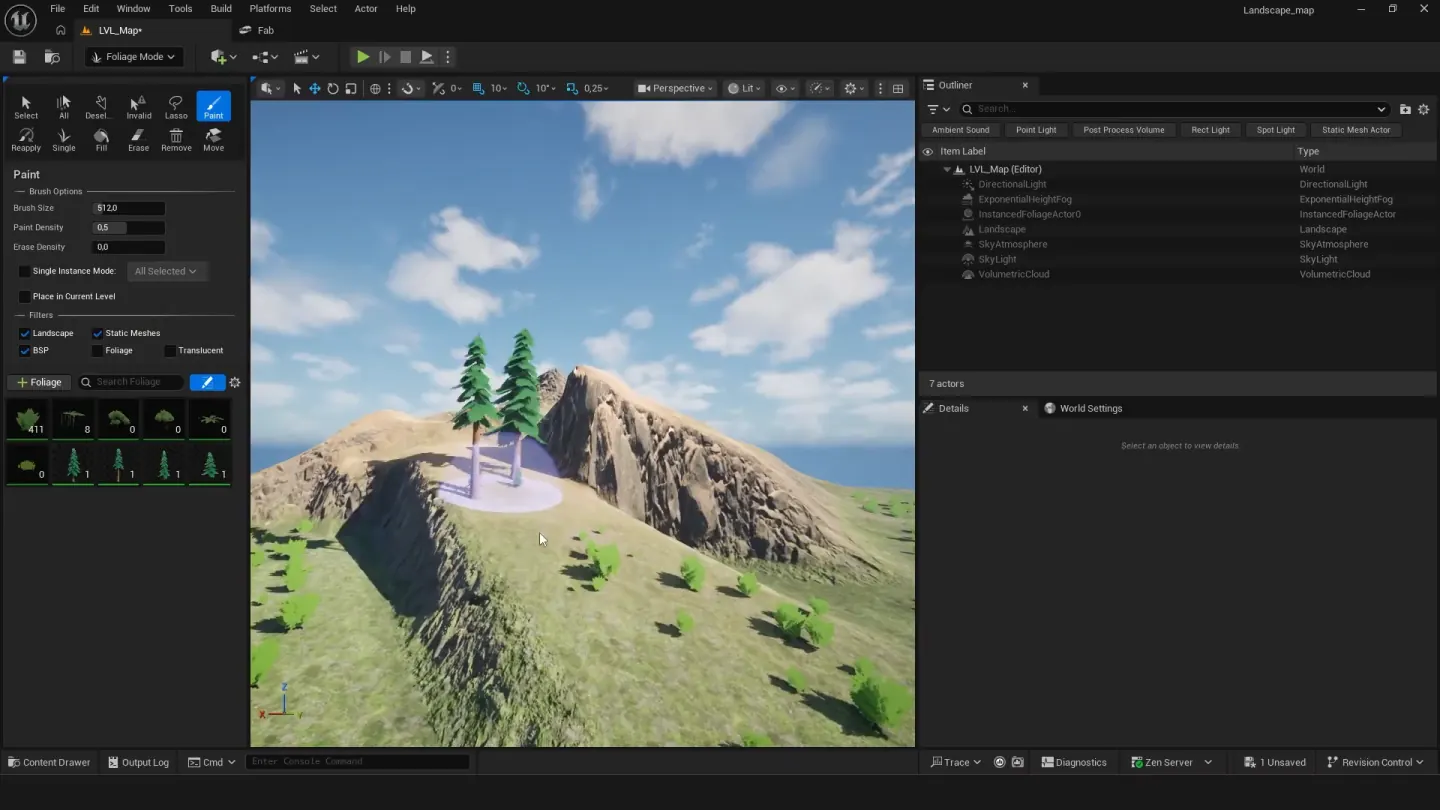
La pire méthode serait de placer les arbres un par un comme des objets classiques. La meilleure, et de loin la plus optimisée, c'est le mode Foliage :
- Ajouter des types de végétationPasse en mode Foliage. Le plus simple : ouvre le dossier
Foliage › FoliageTypedu pack dans le Content Drawer, sélectionne plusieurs éléments avec Maj, et glisse-les dans la liste du mode Foliage. - PeindreCoche uniquement ce que tu veux peindre (des arbres, par exemple) et passe le pinceau sur le terrain. Puis décoche les arbres, coche les herbes et les fougères, et peins les zones vertes pour garder une cohérence avec la texture du sol.
Attention aux performances. La végétation réaliste est très gourmande. Sur un premier projet, préfère un style stylisé et ne mets de la végétation dense que là où le joueur passe vraiment.
Le résultat
Lance le jeu : ton personnage court au milieu des montagnes, sous un vrai ciel, sur un sol texturé et entouré d'arbres. Tu as maintenant la base de n'importe quel jeu en extérieur. Il ne reste plus qu'à lui donner un but : des ennemis qui te poursuivent, un système de combat, ou une partie complète comme dans le tutoriel pour créer un jeu.
Questions fréquentes
Quelle taille de map choisir pour débuter ?
Reste petit. Dans le mode Landscape, la grille verte représente la taille du terrain : 8 × 8 est déjà immense pour un débutant. Une taille de 2 × 2 suffit largement pour un premier jeu et reste fluide sur un PC moyen.
Le pack d'auto material est-il gratuit ?
Le pack utilisé dans la vidéo, MW Landscape Auto Material, se trouve sur Fab, la boutique d'Epic accessible depuis Unreal. Vérifie toujours la licence et le prix affichés au moment où tu l'ajoutes à ton projet : ils peuvent changer.
Ma map rame avec beaucoup d'arbres, que faire ?
La végétation réaliste consomme énormément. Préfère des packs stylisés ou low poly, peins les arbres avec le mode Foliage plutôt que de placer des meshes un par un, et n'en mets pas là où le joueur ne va jamais.
Comment annuler une erreur de sculpture ?
Ctrl + Z annule la dernière action. Pour corriger une zone, l'outil Smooth adoucit les reliefs, Flatten aplatit, et Erase remet le terrain à plat.

Développeur Unreal Engine depuis 2018, j'ai travaillé sur 16 projets dans 3 pays. Sur ma chaîne YouTube et dans Blueprint 2.0, j'aide les débutants à créer et vendre leur premier jeu avec les Blueprints, sans écrire de code.


