

Ce que tu vas apprendre
- Configurer Unreal Engine 5 pour un clavier français et te déplacer dans le viewport
- Construire une map avec le mode Modeling, des lumières et des matériaux
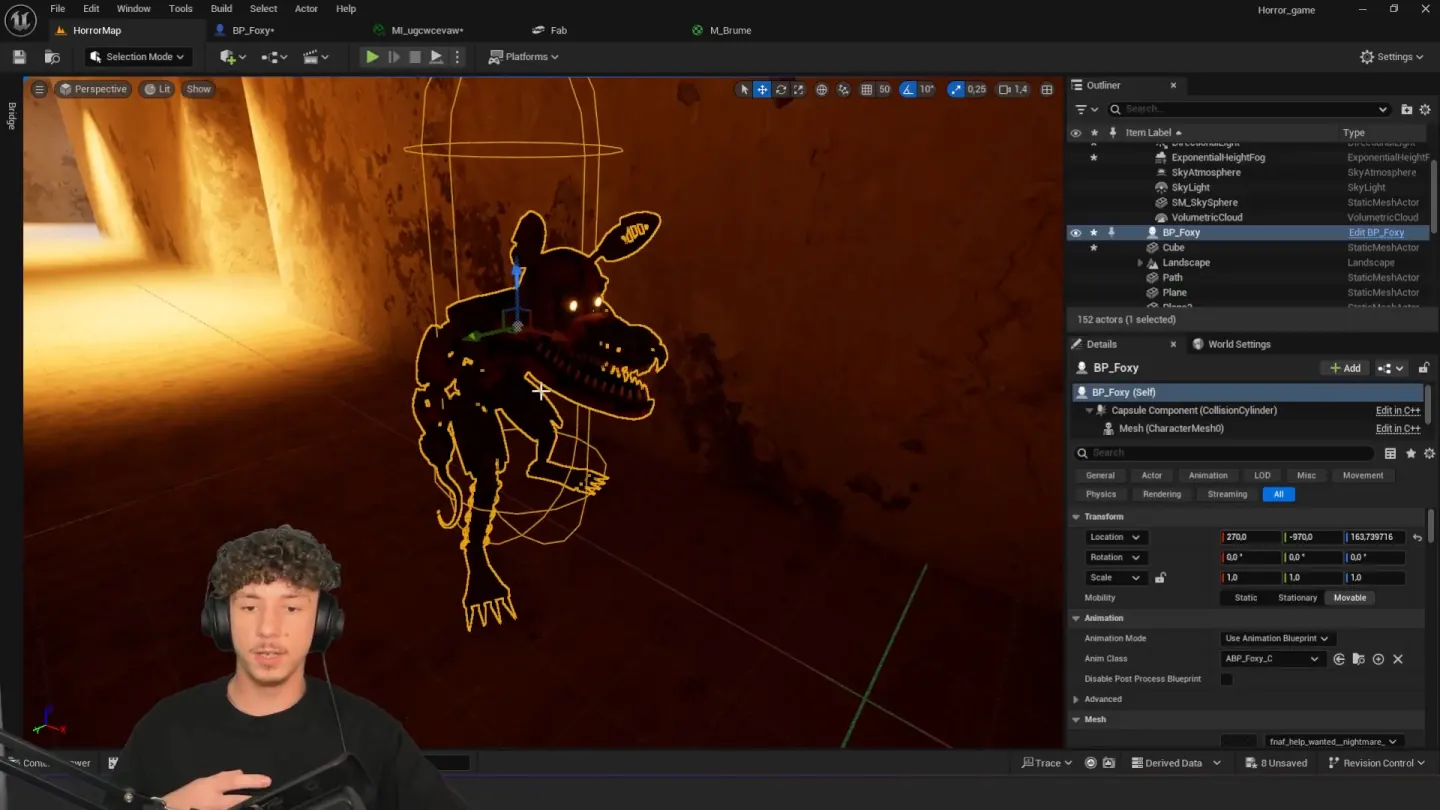
- Créer tes premiers Blueprints : déplacer un monstre, détecter le joueur, jouer un son
- Ajouter des interactions (leviers, porte) et un menu avec des boutons
Beaucoup de débutants enchaînent des tutoriels de 5 minutes sans jamais assembler un vrai jeu. Ici, on fait l'inverse : un seul projet, du début à la fin. À chaque étape, tu découvres un outil d'Unreal Engine 5 et tu l'utilises tout de suite dans le jeu.
Le projet est un petit jeu d'horreur : tu explores une maison plongée dans le noir, un monstre apparaît, et tu dois activer des leviers pour ouvrir la porte de sortie. C'est simple, mais ça couvre presque tout ce qu'il faut savoir pour démarrer.
Préparer Unreal Engine 5
Lance Unreal Engine 5 depuis le launcher d'Epic Games et crée un nouveau projet à partir d'un modèle (template) de jeu. Le premier lancement est long : le moteur compile ses shaders. C'est normal, et ça ne se reproduit pas à chaque ouverture.
Passer les touches en AZERTY
Par défaut, Unreal est réglé pour un clavier QWERTY : on se déplace avec W, A, S, D. Sur un clavier français, va dans Edit › Editor Preferences, cherche les raccourcis de la caméra du viewport et remplace-les par Z Q S D (et A / E pour monter et descendre). Les préférences s'enregistrent toutes seules.
Se déplacer dans le viewport
Le viewport, c'est la grande fenêtre 3D au centre. Maintiens le clic droit pour tourner la caméra, et pendant que tu le maintiens, utilise Z Q S D pour te déplacer comme dans un jeu. La molette règle la vitesse de déplacement.
En haut à gauche du viewport, tu peux passer en vue de face, de côté ou de dessus. La vue de dessus est très pratique pour placer des objets avec précision sur ta map.
Comprendre l'interface
Quatre zones reviennent tout le temps :
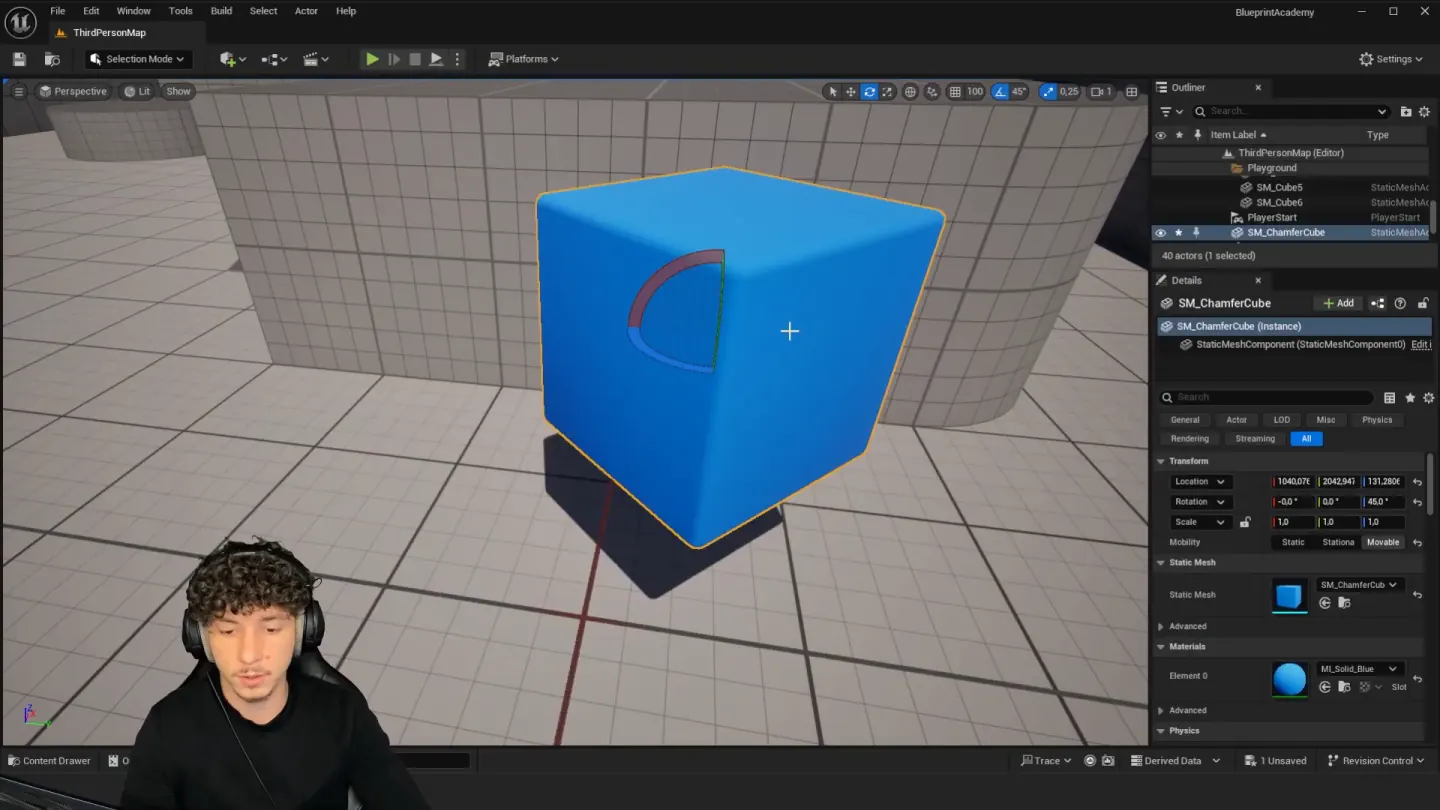
- Le viewport : ta scène en 3D, où tu places et déplaces les objets.
- L'Outliner (en haut à droite) : la liste de tout ce qui se trouve dans le niveau.
- Le panneau Details (en bas à droite) : les réglages de l'objet sélectionné (position, taille, matériau, collisions…).
- Le Content Drawer : tous les fichiers de ton projet. Il s'ouvre avec Ctrl + Espace.
Pour ajouter un objet, clique sur le bouton + de la barre d'outils : tu y trouves des formes simples (cubes, cylindres), des lumières et le Player Start, qui indique où le joueur apparaît quand tu lances le jeu.
Construire la map
Crée d'abord un nouveau niveau vide et enregistre-le dans un dossier Level de ton Content Drawer. Range tout dès le début : sur un vrai projet, un Content Drawer en désordre fait perdre un temps fou.
Les murs avec le mode Modeling
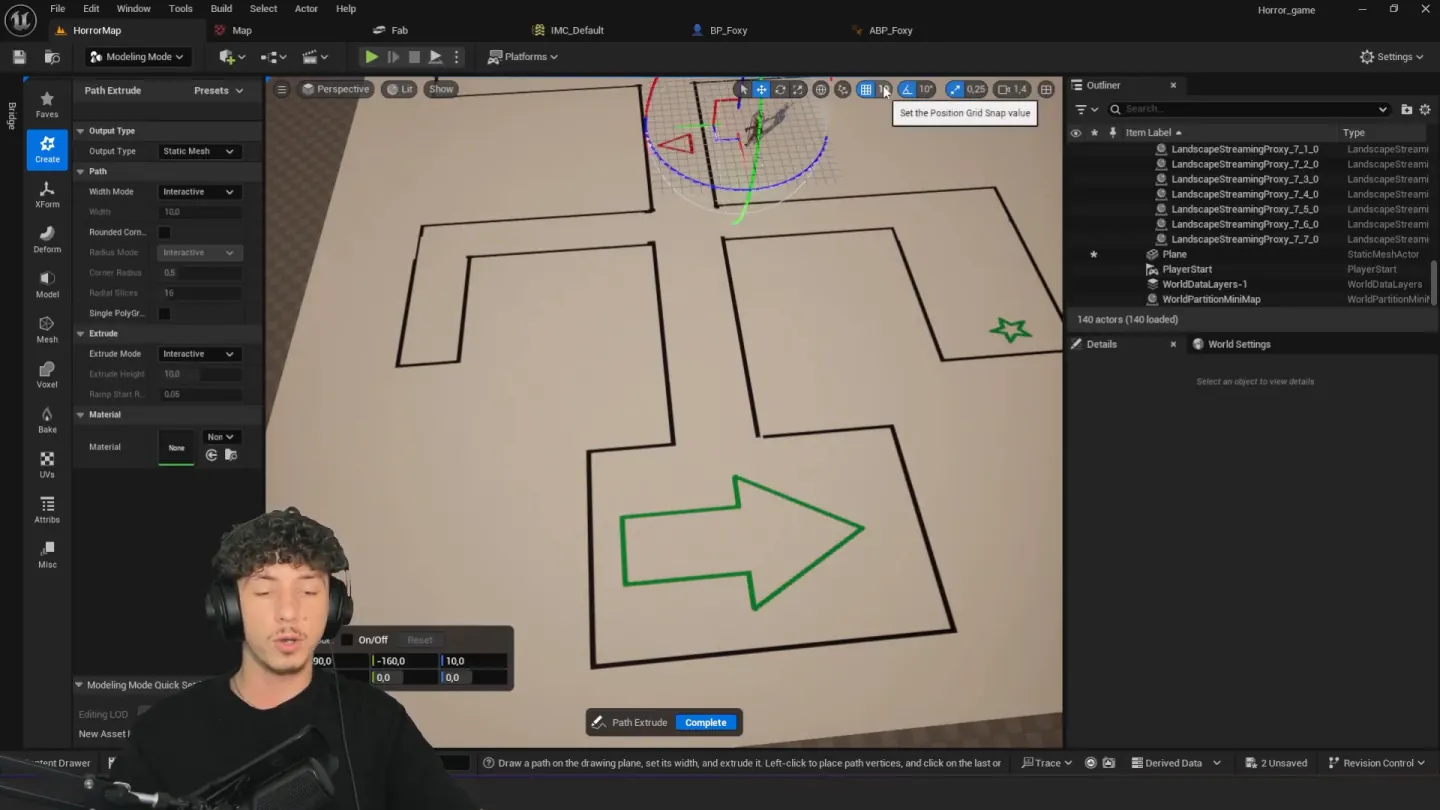
Unreal Engine 5 contient un vrai petit logiciel de modélisation. Passe du mode Selection au mode Modeling : il permet de tracer des murs, des sols et des volumes directement dans la scène, sans passer par Blender. C'est idéal pour bloquer rapidement les pièces de ta maison.
Pour le sol, place un cube, centre-le, puis étire-le avec l'outil d'échelle. Lance le jeu avec Play pour vérifier que ton personnage marche dessus sans tomber.
Ton personnage traverse un mur ? Double-clique sur le mesh du mur pour l'ouvrir, cherche Collision Complexity et choisis Use Complex Collision As Simple. Le mur devient solide.
La lumière et l'ambiance de nuit
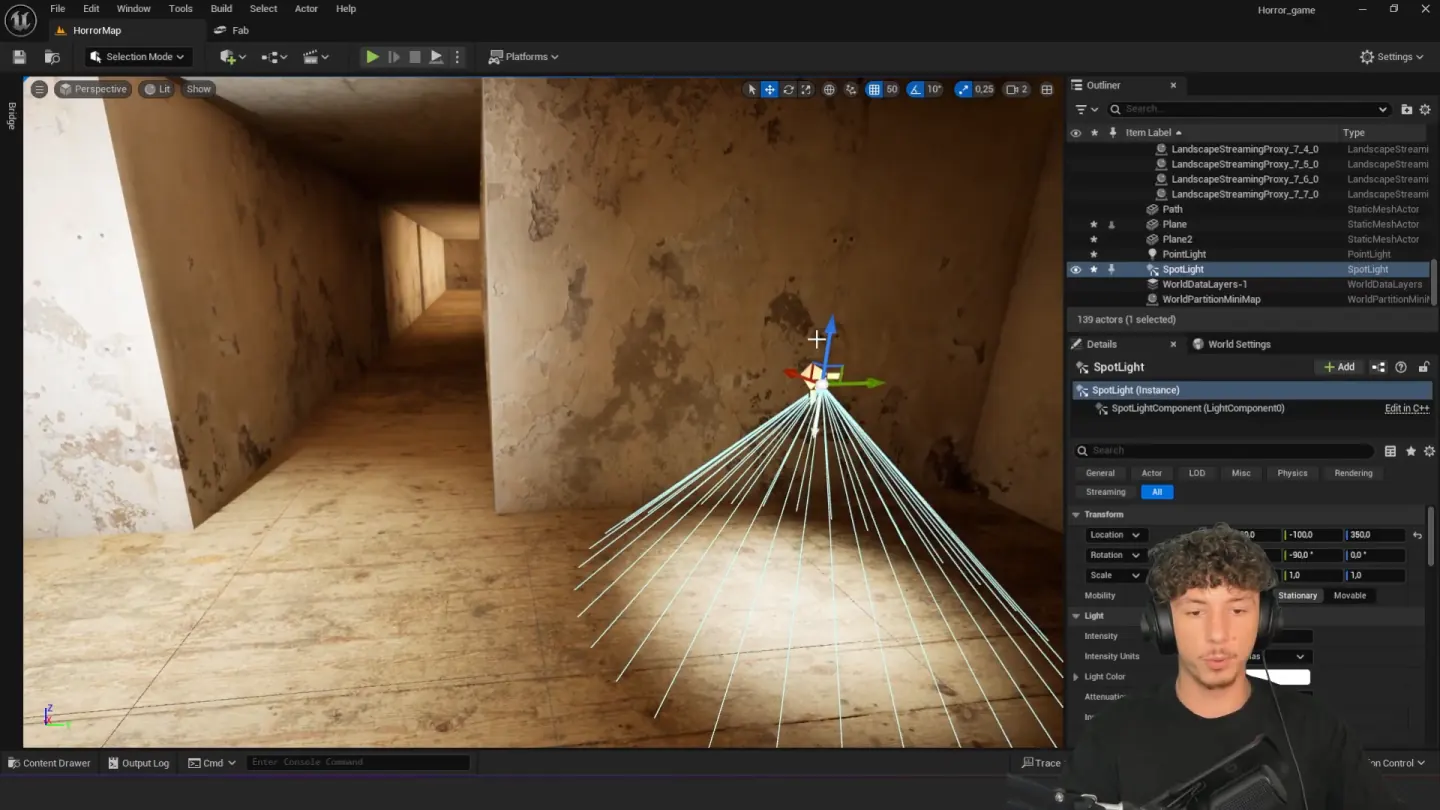
Pour un jeu d'horreur, on veut de l'obscurité. Le raccourci Ctrl + L permet de faire tourner le soleil (la Directional Light) en bougeant la souris : passe sous l'horizon et la nuit tombe. Ajoute ensuite des Point Lights ou des Spot Lights avec le bouton + pour éclairer quelques zones et guider le joueur.
Appliquer des matériaux
Un matériau, c'est ce qui donne son aspect à une surface : bois, béton, métal… Glisse un matériau depuis le Content Drawer directement sur un objet du viewport pour l'appliquer.
Souvent, la texture paraît beaucoup trop grosse (trop « zoomée ») sur une grande surface. On corrige ça dans le matériau en multipliant les coordonnées de texture, pour qu'elle se répète plus souvent.
Les Material Instances
Plutôt que de dupliquer un matériau à chaque variante, crée une Material Instance. Dans le matériau parent, transforme une valeur en paramètre (clic droit › Convert to Parameter), par exemple une couleur ou une intensité. Tu pourras ensuite la modifier en temps réel dans l'instance, sans recompiler le matériau. C'est ce qu'on utilise pour régler la lueur et la couleur d'un effet en direct.
Tes premiers Blueprints
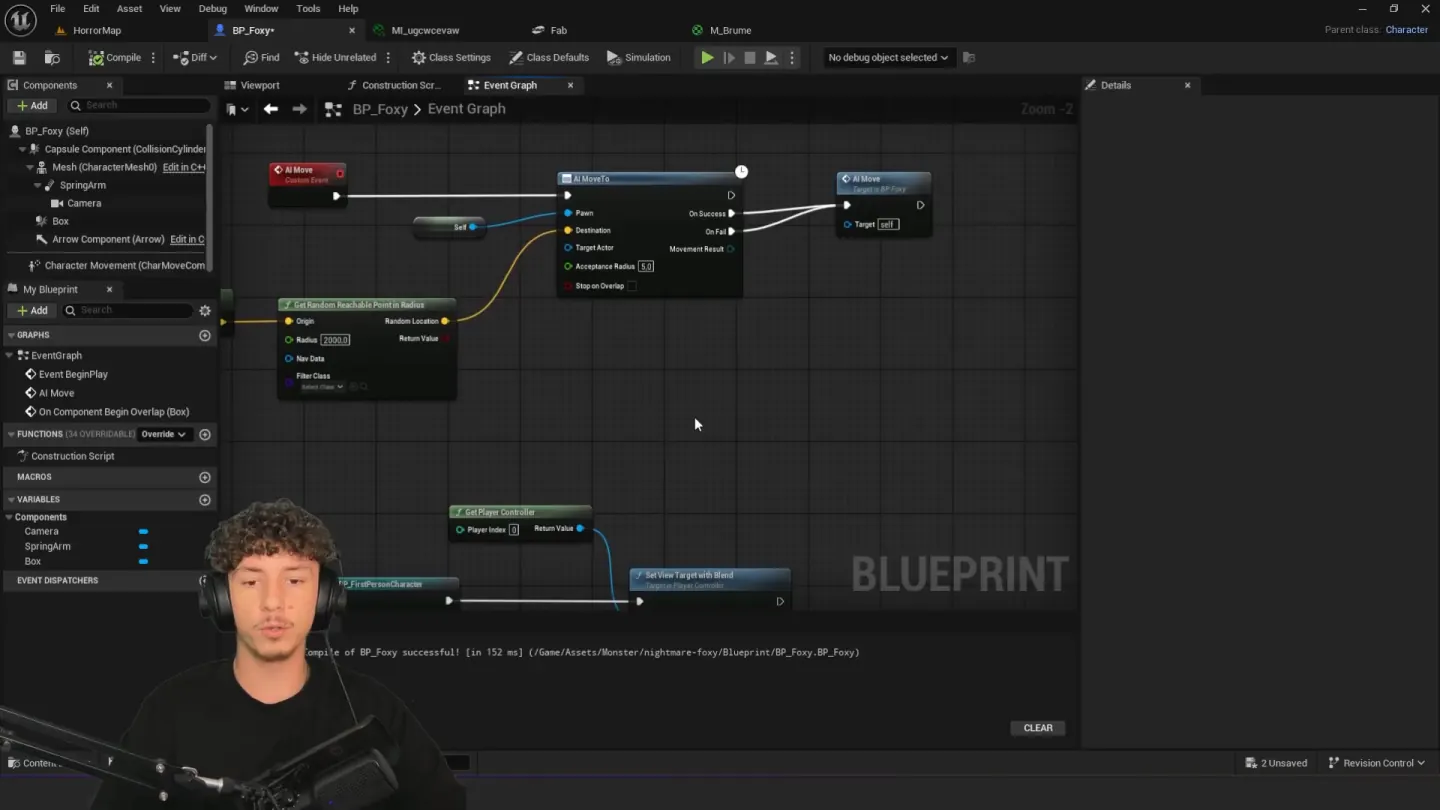
Un Blueprint, c'est un objet du jeu qui contient sa propre logique, programmée avec des nœuds. Crée-en un (clic droit dans le Content Drawer › Blueprint Class › Actor), ouvre-le, et va dans l'Event Graph.
- Afficher un messagePars de l'événement Event BeginPlay, qui se déclenche au lancement du jeu, et relie-le à un Print String. Écris un texte, compile avec F7 et lance le jeu : ton message s'affiche en haut à gauche. C'est l'outil de base pour vérifier que ta logique fonctionne.
- Faire bouger le monstreAvec les Blueprints, presque tout est possible : on fait se déplacer le monstre entre deux points pour qu'il patrouille dans la maison. Si une fonctionnalité te vient en tête, il y a de grandes chances qu'un nœud existe déjà pour la réaliser.
- Détecter le joueurAjoute une Box Collision au Blueprint et règle sa collision sur
Overlap All: elle laisse passer le joueur mais le détecte. Sélectionne-la et utilise l'événement On Component Begin Overlap, qui se déclenche chaque fois que quelque chose entre dans la zone.
Le jump scare et le son
Quand le joueur entre dans la zone, on fait surgir le monstre devant la caméra : c'est le jump scare (ou screamer). Le point clé est de le placer par rapport à la caméra du joueur, pour qu'il apparaisse face à lui, peu importe où il regarde.
Sans son, ça ne fait peur à personne. Importe un son en le glissant dans le Content Drawer, puis joue-le au moment du jump scare avec un nœud Play Sound 2D. Le dossier de ressources de la vidéo contient tous les sons du projet.
Interagir avec les objets
Pour que le joueur active des leviers en les regardant, on « tire » une forme invisible depuis la caméra avec un Sphere Trace By Channel. Le point de départ est la position de la caméra, et le point d'arrivée se calcule en ajoutant sa direction (Forward Vector) multipliée par une distance. Un rayon d'environ 60 donne une détection confortable.
Le calcul du point d'arrivée d'un trace fait partie des rares choses à retenir par cœur. Règle Draw Debug Type sur For Duration pendant tes tests : tu verras le trace dans le jeu et tu comprendras tout de suite s'il part dans la bonne direction.
Les leviers et la porte
- Vérifier ce qu'on regardeAvec un Branch (un « si… alors »), on vérifie si l'objet touché est bien un levier. Si c'est faux, il ne se passe rien.
- Compter les leviers activésSi c'est vrai, on joue l'animation du levier qui se baisse et on ajoute 1 à une variable de type Integer (un nombre entier).
- Ouvrir la porteQuand le compteur atteint le nombre de leviers, on ouvre la porte. Pour retrouver la porte dans le niveau, on utilise Get All Actors Of Class : il renvoie un tableau (array), une liste de tous les Blueprints de ce type. Comme il n'y a qu'une porte, on prend le premier élément.
Le menu et l'interface
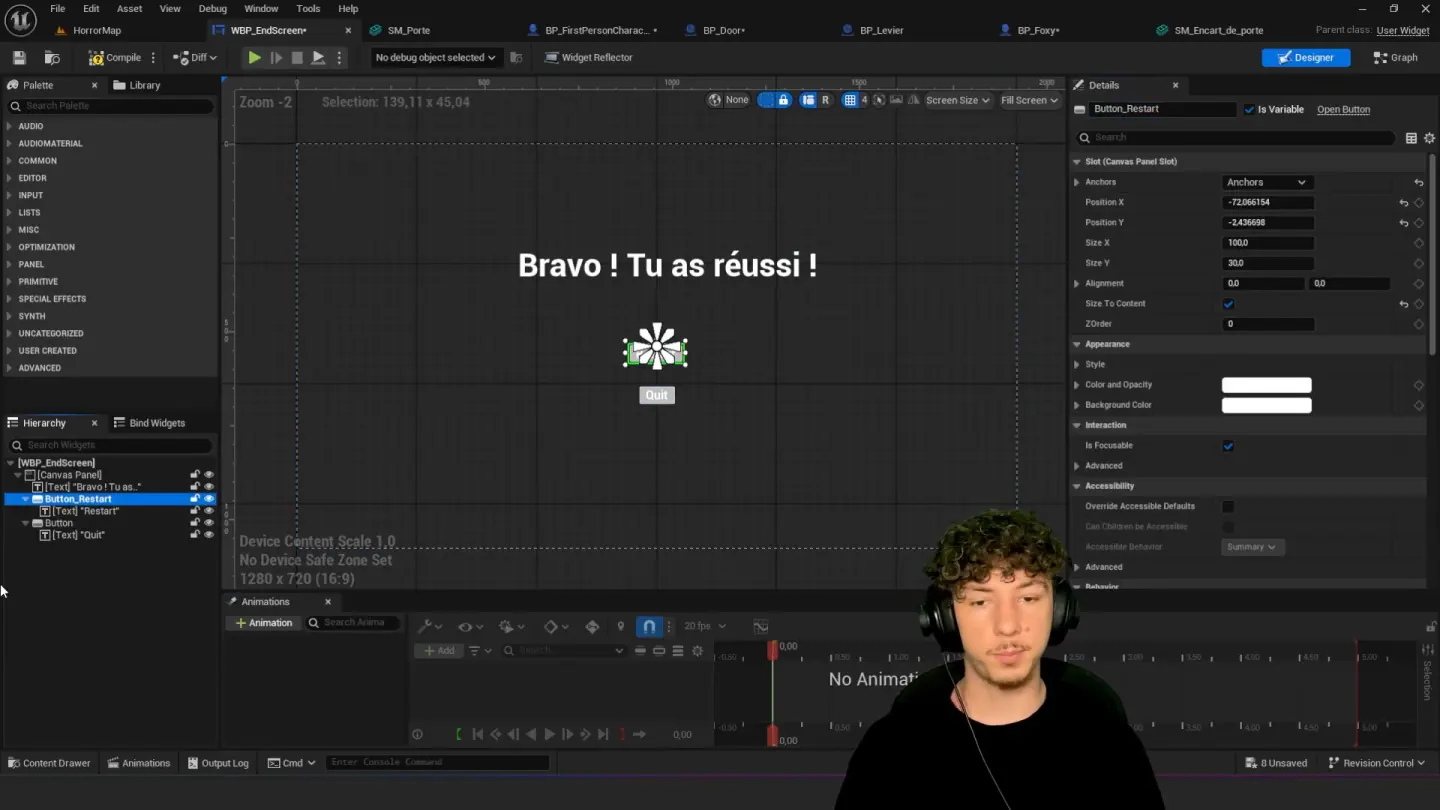
L'interface se construit avec un Widget Blueprint. Dans son éditeur, glisse un Canvas Panel, puis des textes et des boutons (par exemple « Recommencer » et « Quitter »). Active Size To Content pour que chaque élément prenne la bonne taille autour de son texte.
Pour l'afficher, on crée le widget avec Create Widget puis Add to Viewport. Un problème apparaît vite : le joueur peut encore bouger pendant que le menu est ouvert, et la souris reste cachée. On règle ça avec Set Input Mode UI Only et en activant Show Mouse Cursor sur le Player Controller : le joueur ne bouge plus et peut cliquer sur les boutons.
Et après ?
À la fin de ce tutoriel, tu sais te servir des outils principaux d'Unreal Engine 5 et tu as un petit jeu complet entre les mains. Pour progresser, le mieux est d'enchaîner sur un deuxième projet avec d'autres mécaniques : le tutoriel FPS ajoute des ennemis, de la vie et un score, et le guide des Blueprints t'aide à comprendre en profondeur ce que tu viens de faire.
Questions fréquentes
Combien de temps faut-il pour suivre ce tutoriel ?
La vidéo dure un peu plus de 2 heures. En la mettant en pause pour refaire chaque étape, compte une à deux journées. Rien ne t'oblige à tout faire d'un coup : chaque partie (map, matériaux, Blueprints, interface) se suit séparément.
Faut-il des connaissances en programmation ?
Non. Toute la logique du jeu est faite avec les Blueprints, le système de programmation visuelle d'Unreal Engine 5. Tu relies des nœuds entre eux au lieu d'écrire du code.
Mon personnage traverse les murs, comment corriger ?
Ouvre le mesh du mur (double-clic sur le Static Mesh dans le panneau Details), cherche le réglage Collision Complexity et choisis Use Complex Collision As Simple. Le mur bloquera alors le joueur.
Quelle version d'Unreal Engine utiliser ?
N'importe quelle version d'Unreal Engine 5 convient. Les menus peuvent légèrement changer d'une version à l'autre, mais les outils montrés (mode Modeling, matériaux, Blueprints, widgets) fonctionnent de la même façon.

Développeur Unreal Engine depuis 2018, j'ai travaillé sur 16 projets dans 3 pays. Sur ma chaîne YouTube et dans Blueprint 2.0, j'aide les débutants à créer et vendre leur premier jeu avec les Blueprints, sans écrire de code.


