
Ce que tu vas apprendre
- Envoyer le mannequin d'Unreal Engine 5 sur Mixamo
- Choisir et télécharger une animation au bon format
- La convertir avec le Mixamo Converter
- L'importer sur le squelette du mannequin
Créer des animations soi-même demande des semaines d'apprentissage. Pour un premier jeu, c'est rarement une bonne idée : mieux vaut se concentrer sur le gameplay et utiliser des animations toutes faites. Mixamo en propose des centaines, gratuitement. Le seul obstacle, c'est de les rendre compatibles avec Unreal Engine 5.
Ce qu'il te faut
- Un projet Unreal Engine 5 (le modèle Third Person est parfait) ;
- Un compte Adobe pour accéder à Mixamo ;
- Le Mixamo Converter, dont le lien se trouve en description de la vidéo. Le dossier contient le convertisseur et un mannequin prêt à envoyer sur Mixamo.
Envoyer le mannequin et choisir l'animation
- Uploader le personnageSur le site de Mixamo, clique sur Upload Character en haut à droite. Dans le dossier du convertisseur, va dans le dossier des mannequins, choisis celui d'Unreal Engine 5 et glisse-le dans la fenêtre. Vérifie que le personnage s'affiche correctement, sans déformation, puis clique sur Next.
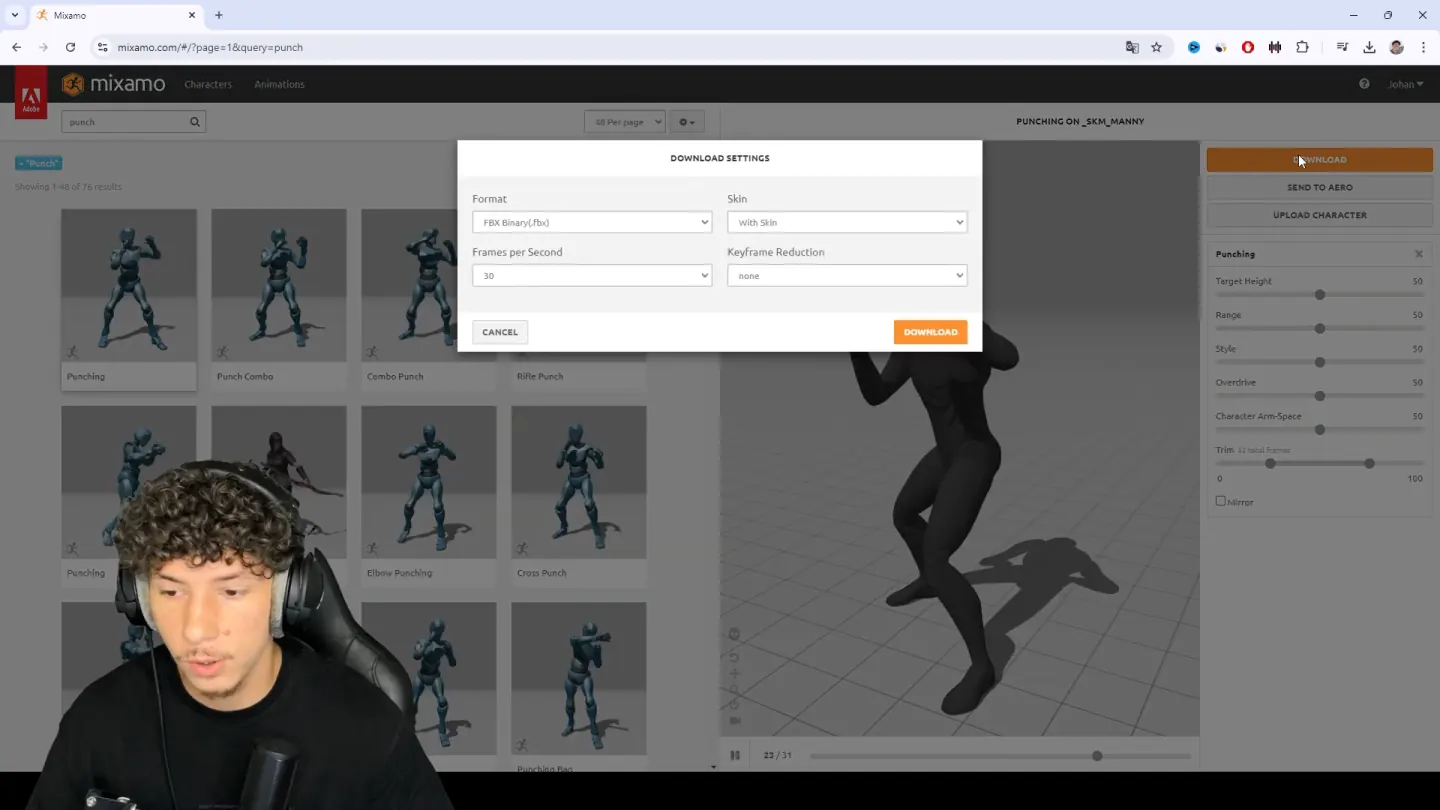
- Choisir l'animationCherche ce dont tu as besoin, par exemple
punch. Clique sur une animation pour la prévisualiser sur le mannequin. - La téléchargerClique sur Download, choisis Without Skin (uniquement l'animation, sans le modèle 3D) et 60 images par seconde pour plus de fluidité.
Convertir l'animation
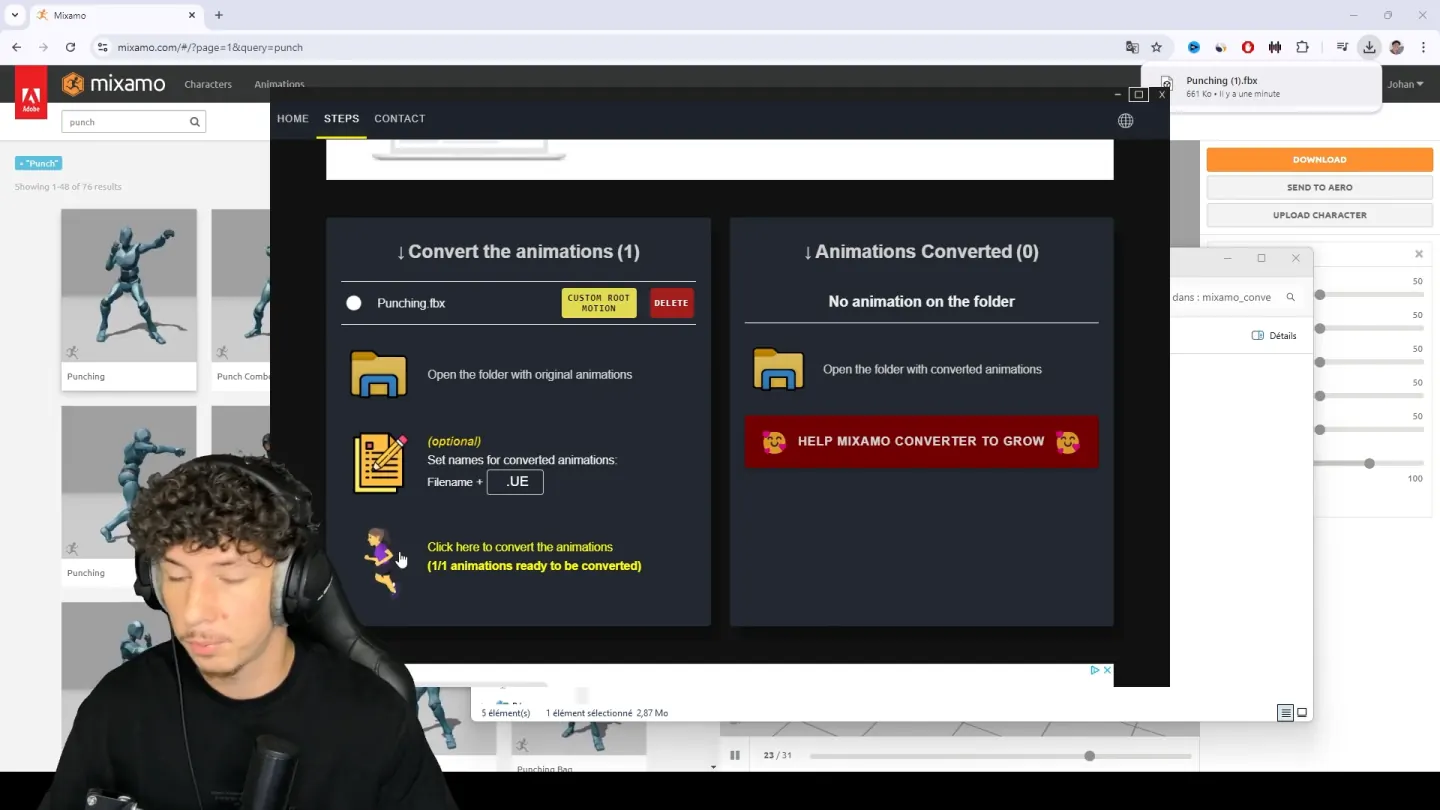
- Le dossier d'entréePlace le fichier FBX téléchargé dans le dossier
incoming FBXdu convertisseur. - Lancer la conversionOuvre le Mixamo Converter (double-clic), va dans la partie des étapes et clique sur le bouton qui convertit les animations du dossier d'entrée.
- Récupérer le résultatL'animation convertie apparaît dans le dossier
outgoing FBX.
L'importer dans Unreal Engine 5
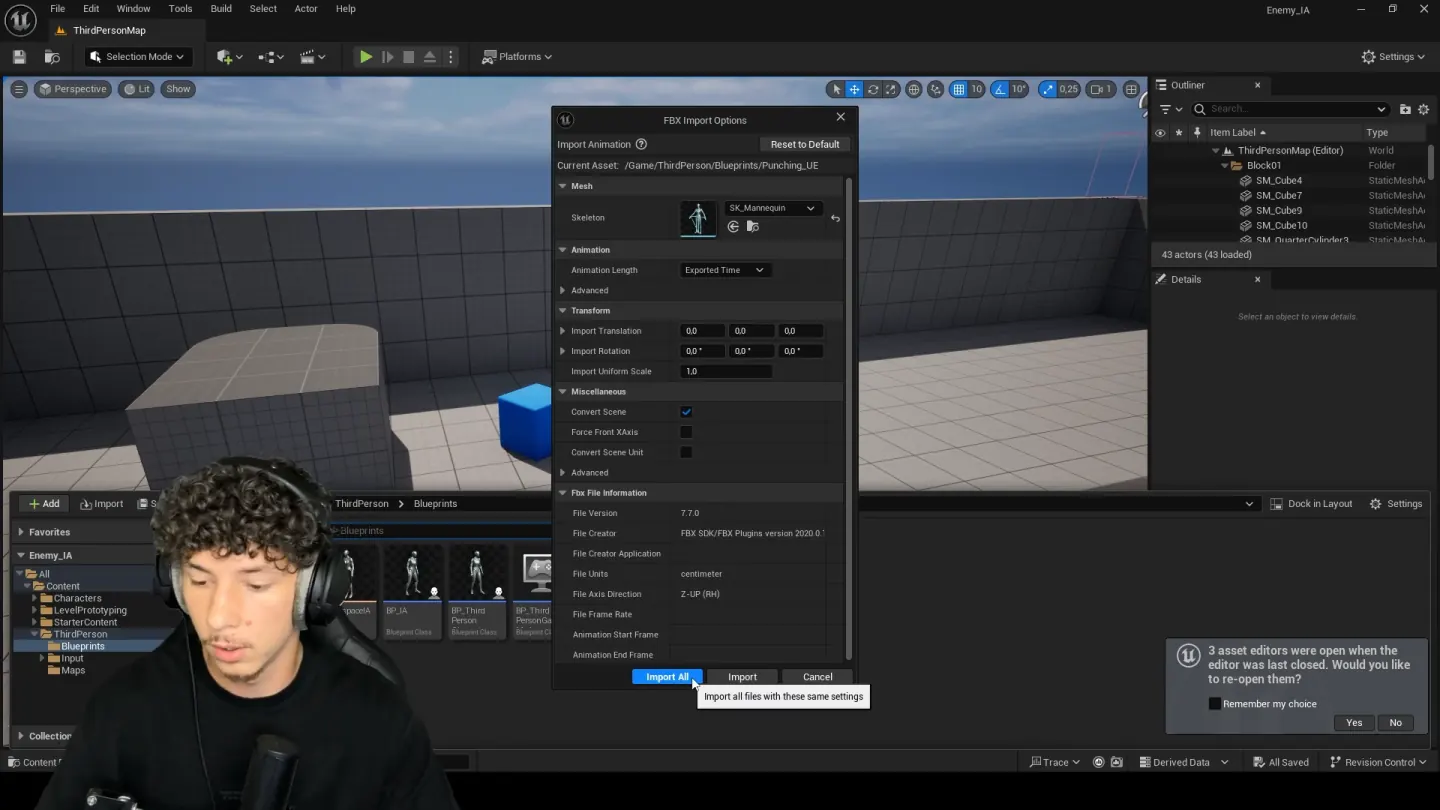
Ouvre le Content Drawer (Ctrl + Espace) et glisse-y le fichier du dossier outgoing FBX. Dans la fenêtre d'import, choisis le même squelette que le personnage envoyé sur Mixamo : ici SK_Mannequin. Clique sur Import.
Double-clique sur l'animation importée : ton mannequin joue le coup de poing de Mixamo. Tu peux maintenant l'utiliser partout, par exemple pour l'attaque du système de combat, en la transformant en Anim Montage.
Import valide un seul fichier ; Import All applique les mêmes réglages à tous les fichiers en attente. Quand tu importes une dizaine d'animations d'un coup, Import All te fait gagner beaucoup de temps.
Que faire de ces animations ?
- Des attaques pour un système de combat ;
- Des déplacements (marche, course, accroupi) à mélanger dans un Blend Space ;
- Des réactions et morts pour tes ennemis ;
- Des danses ou émotes pour un jeu plus léger ou un menu animé.
Questions fréquentes
Mixamo est-il gratuit ?
Oui, Mixamo est un service gratuit d'Adobe. Il faut simplement un compte Adobe pour télécharger les animations.
Pourquoi passer par un convertisseur ?
Les squelettes de Mixamo et d'Unreal Engine n'ont ni les mêmes noms d'os ni la même structure. Le convertisseur adapte l'animation pour qu'elle s'applique directement au squelette du mannequin, sans retargeting manuel.
Quelle différence entre Import et Import All ?
Import valide l'import d'un seul fichier, avec les réglages choisis. Import All applique les mêmes réglages à tous les fichiers en attente : pratique quand tu importes plusieurs animations d'un coup.
Puis-je utiliser ces animations sur un autre personnage ?
Oui, à condition d'envoyer ce personnage sur Mixamo et de choisir son propre squelette au moment de l'import dans Unreal, au lieu de SK_Mannequin.

Développeur Unreal Engine depuis 2018, j'ai travaillé sur 16 projets dans 3 pays. Sur ma chaîne YouTube et dans Blueprint 2.0, j'aide les débutants à créer et vendre leur premier jeu avec les Blueprints, sans écrire de code.