
Ce que tu vas apprendre
- Créer un ennemi à partir d'un Blueprint de type Character
- Lui donner la vue avec le composant Pawn Sensing et régler son champ de vision
- Le faire poursuivre le joueur avec AI MoveTo et un Nav Mesh Bounds Volume
- L'animer selon sa vitesse avec un Blend Space et un Animation Blueprint
Un jeu sans ennemi crédible devient vite ennuyeux. Bonne nouvelle : Unreal Engine 5 contient déjà un système de détection et un système de navigation. Il suffit de les assembler dans un Blueprint pour obtenir une IA qui fonctionne, en une dizaine de minutes.
Créer le Blueprint de l'ennemi
Pars du modèle Third Person, pour voir plus facilement les résultats. Dans le dossier ThirdPerson › Blueprints, clic droit › Blueprint Class › Character. Le type Character est le bon choix : il sait déjà marcher, tomber et se déplacer sur une surface. Nomme-le BP_IA.
Ouvre-le, sélectionne le composant Mesh et choisis un personnage (par exemple Quinn, fourni avec le modèle). Descends-le pour que ses pieds touchent le bas de la capsule, et tourne-le de −90° pour qu'il regarde dans la direction de la flèche bleue.
Lui donner la vue avec le Pawn Sensing
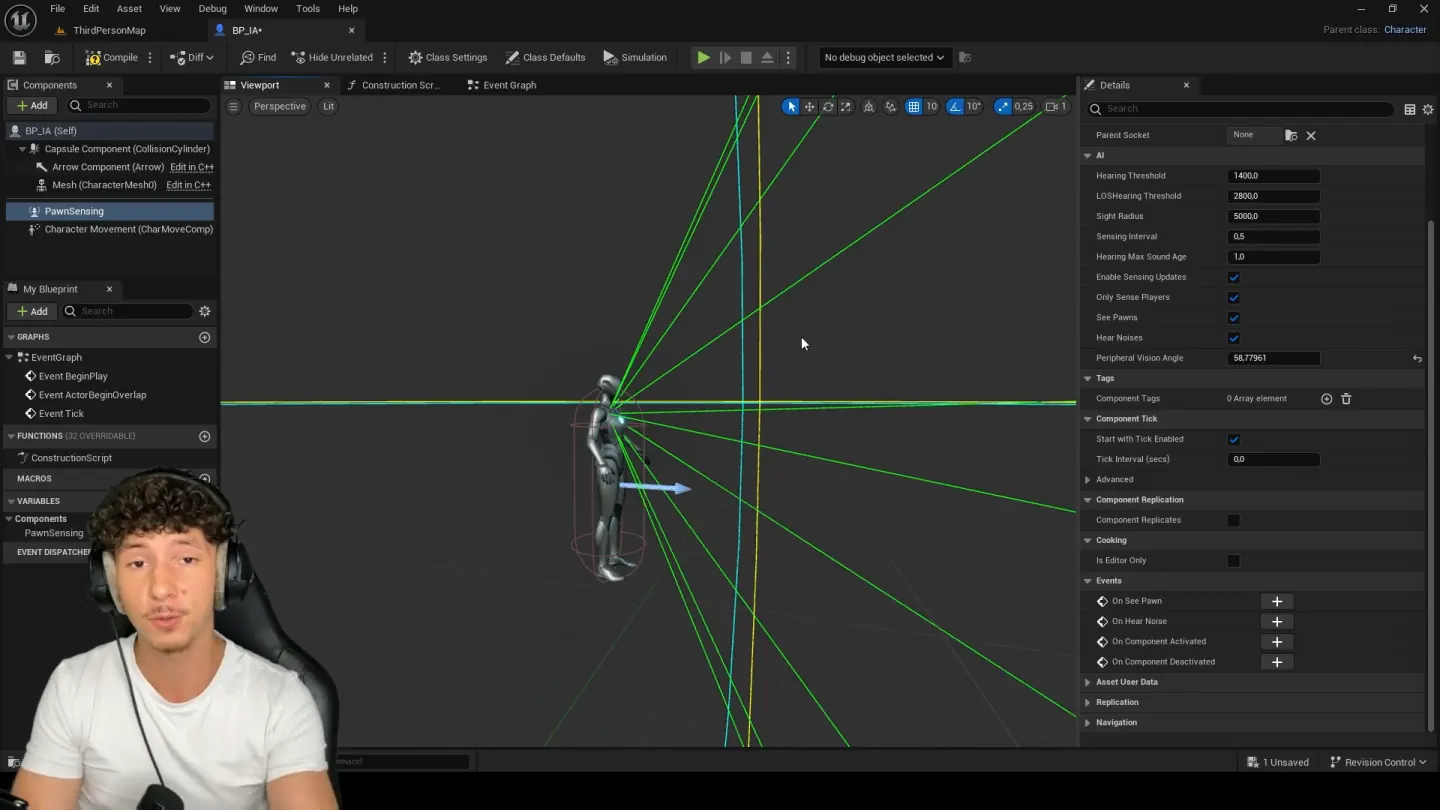
Clique sur Add en haut à gauche et cherche Pawn Sensing. Ce composant permet à un personnage de voir et d'entendre les autres. Dans le viewport du Blueprint, les traits verts et bleus représentent ce qu'il perçoit.
Le réglage le plus important est Peripheral Vision Angle : l'angle du champ de vision. Plus il est grand, plus l'ennemi voit sur les côtés. Ajuste-le pour un comportement crédible, puis règle la distance de vue (Sight Radius).
Faire poursuivre le joueur
- Retenir qu'il t'a vuCrée une variable booléenne
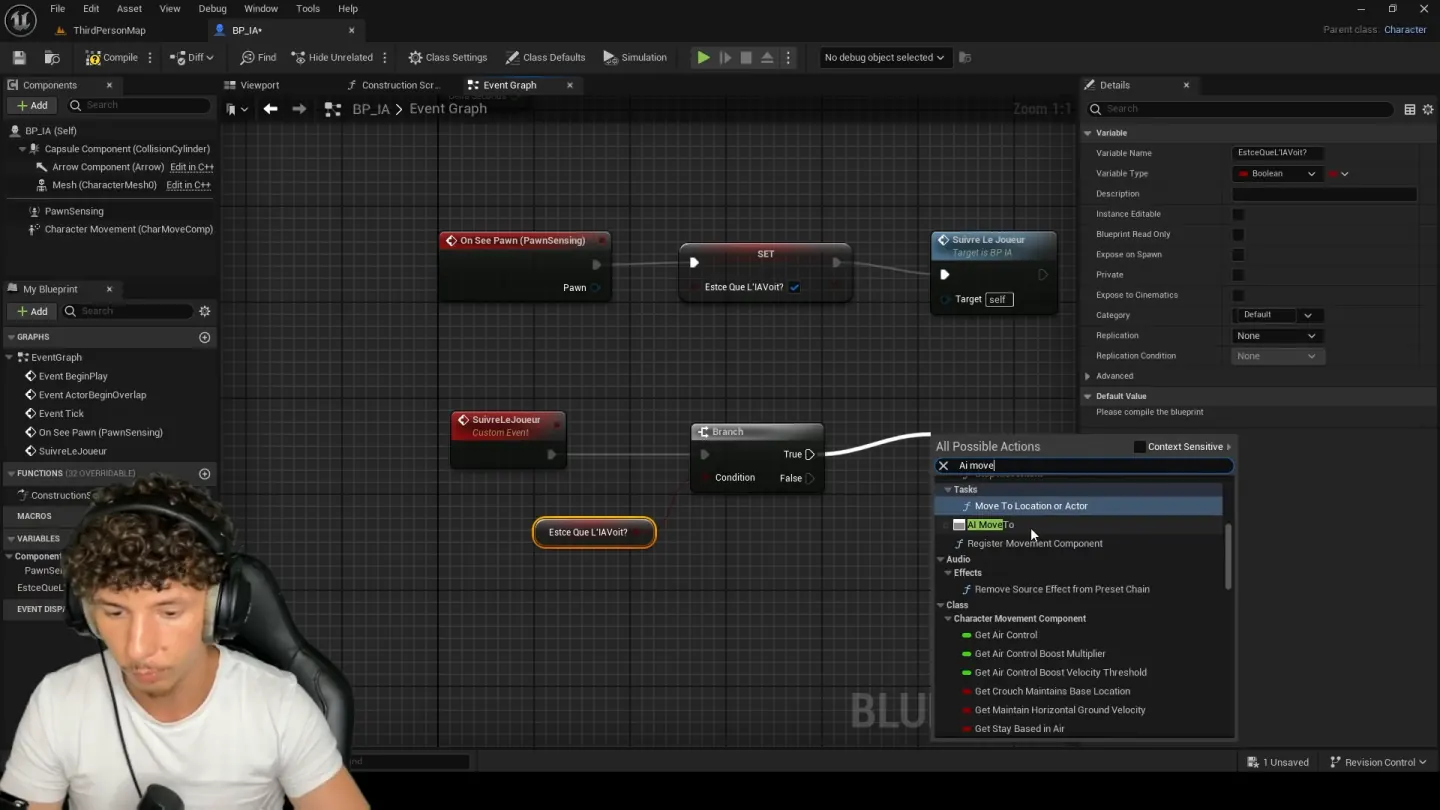
L'IA voit ?(le point d'interrogation rappelle que c'est un vrai/faux). Sélectionne le Pawn Sensing et ajoute l'événement On See Pawn : relie-le à Set L'IA voit ? et coche la case. - Un événement « Suivre le joueur »Juste après, appelle un Custom Event nommé
Suivre le joueur. Dans cet événement, un Branch vérifie la variableL'IA voit ?. - Se déplacer vers toiSi c'est vrai, utilise AI MoveTo. En Pawn, mets
Self(l'ennemi lui-même) ; en Target Actor, branche Get Player Character.
Le Nav Mesh, la carte des chemins
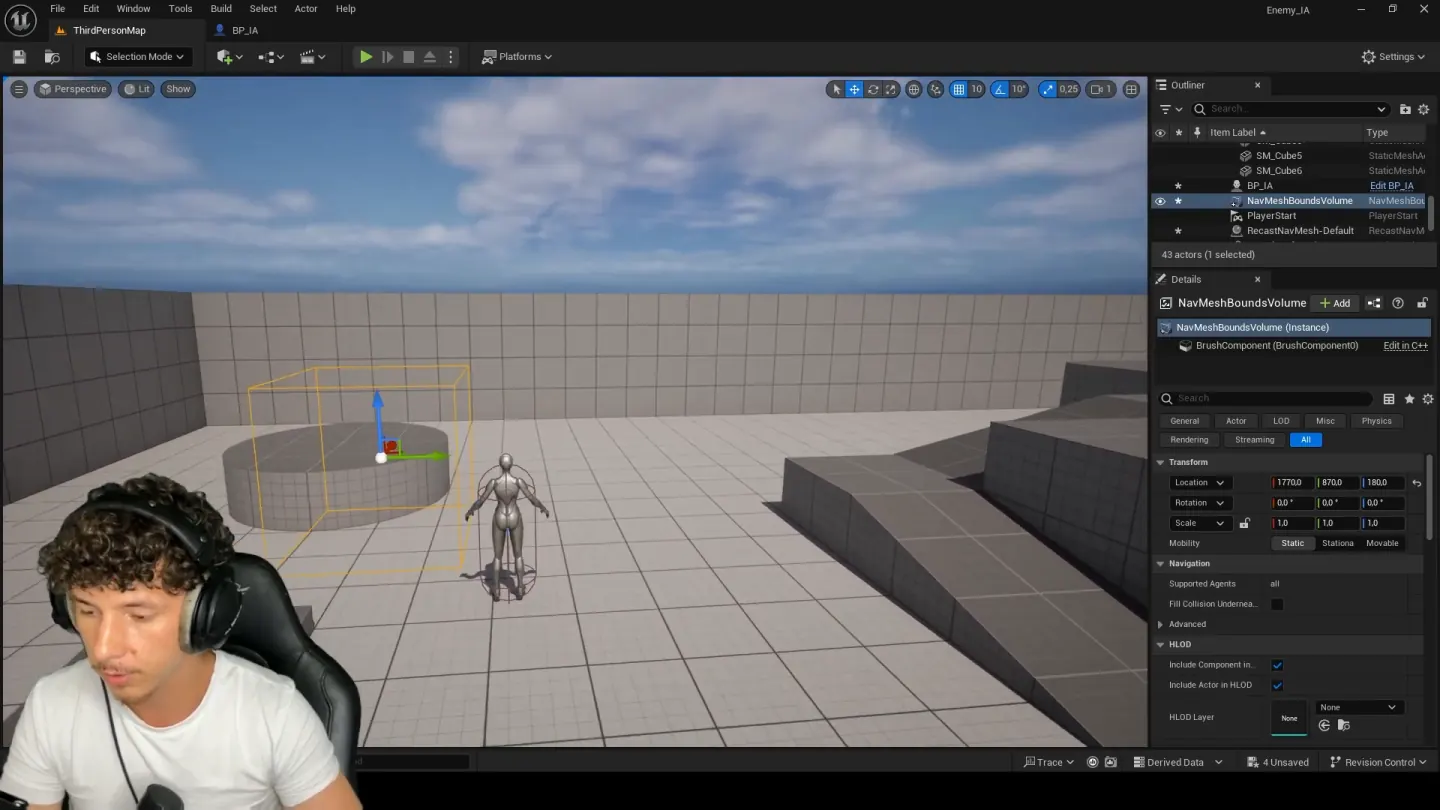
Place BP_IA sur la map. Avant de tester, il manque une pièce essentielle : le Nav Mesh Bounds Volume. Ajoute-le avec le bouton +, puis agrandis-le (outil d'échelle) jusqu'à ce qu'il englobe toute la zone de jeu.
Il calcule tous les chemins que l'IA peut emprunter. Appuie sur P : les zones navigables s'affichent en vert. Lance le jeu, passe devant l'ennemi… il te suit immédiatement. Il reste un problème : il glisse sans bouger les jambes.
Mélanger les animations avec un Blend Space
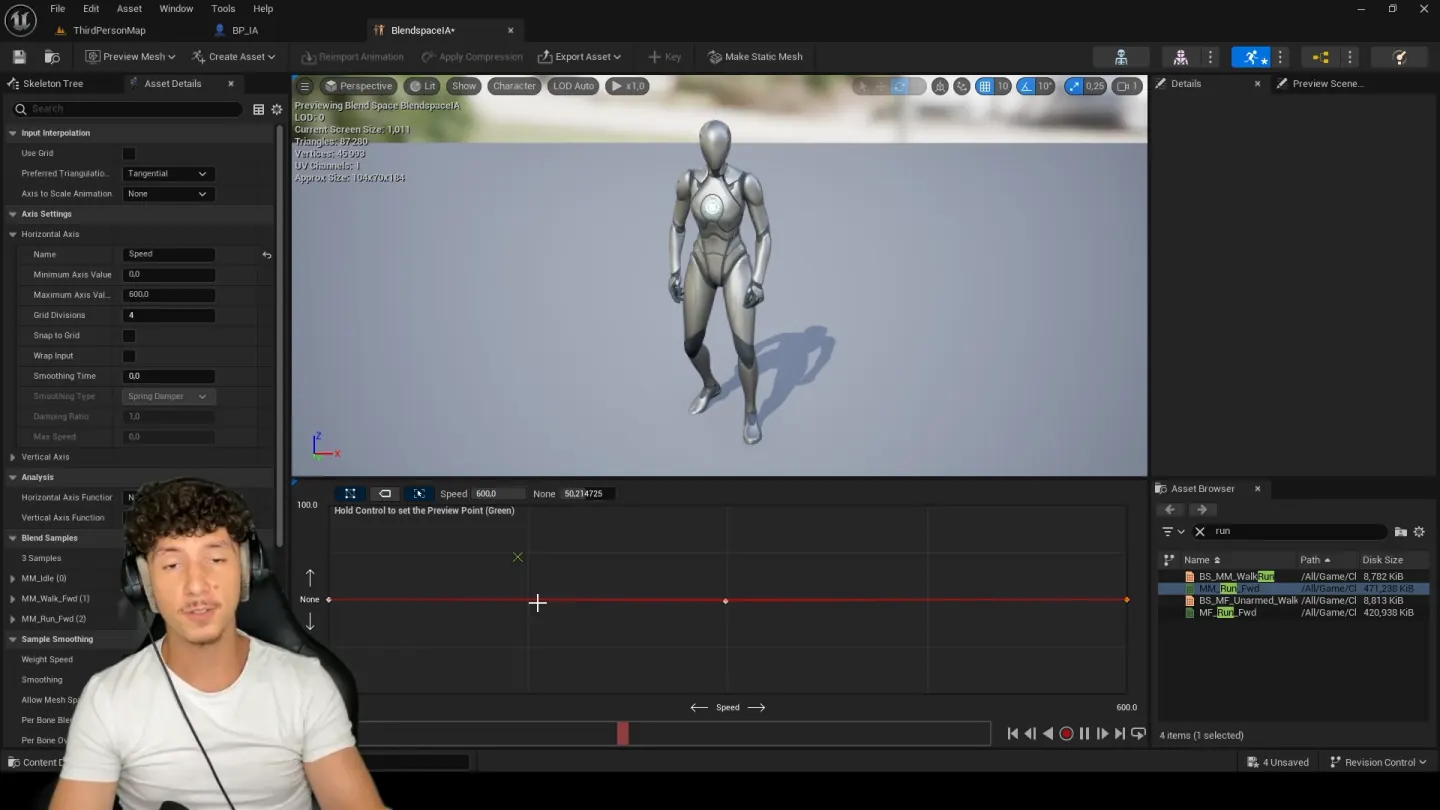
Un Blend Space mélange plusieurs animations selon une valeur, ici la vitesse. Dans le Content Drawer : clic droit › Animation › Blend Space, choisis le squelette SK_Mannequin et nomme-le BS_IA.
- L'axe de vitesseNomme l'axe horizontal
Speed. Pour sa valeur maximale, regarde la vitesse de l'ennemi : dansBP_IA, composant Character Movement, champ Max Walk Speed (600 par défaut). Mets 600 dans le Blend Space. - Placer les animationsGlisse Idle tout à gauche (vitesse 0), Walk au milieu et Run tout à droite (600).
- PrévisualiserMaintiens Ctrl et bouge la souris sur la grille : le personnage passe en douceur de l'attente à la marche puis à la course.
Brancher l'Animation Blueprint
Clic droit › Animation › Animation Blueprint, squelette SK_Mannequin, nom ABP_IA. Dans l'Anim Graph, ouvre l'Asset Browser à droite, glisse BS_IA et relie-le à l'Output Pose. Clic droit sur son entrée Speed › Promote to Variable.
Dans l'Event Graph de l'ABP, on calcule la vitesse à chaque image :
- Récupérer l'ennemiDepuis Event Blueprint Update Animation, utilise Try Get Pawn Owner puis Cast To BP_IA.
- Lire sa vitesseEnchaîne Get Character Movement, Get Velocity, puis Vector Length : la vélocité (une direction en X, Y, Z) devient une vitesse unique.
- L'envoyer au Blend SpaceEnregistre le résultat dans la variable
Speedavec un Set.
Dernière étape : dans BP_IA, sélectionne le Mesh et choisis ABP_IA dans Anim Class. Compile, enregistre, lance : ton ennemi marche, accélère et court vers toi de façon naturelle.
Et maintenant ?
Ton IA voit et poursuit le joueur. Pour en faire un vrai adversaire, ajoute-lui une attaque et des points de vie avec le système de combat, ou fais-la apparaître par vagues comme dans le FPS de zombies.
Questions fréquentes
Mon IA ne bouge pas du tout, pourquoi ?
Il manque presque toujours le Nav Mesh Bounds Volume, ou il ne couvre pas la zone de jeu. Agrandis-le pour englober toute la map, puis appuie sur P dans le viewport : les zones vertes sont celles où l'IA peut se déplacer.
Faut-il utiliser un Behavior Tree ?
Pas pour débuter. Le Pawn Sensing et AI MoveTo suffisent pour un ennemi qui te voit et te suit. Les Behavior Trees deviennent utiles quand ton IA doit choisir entre beaucoup de comportements : patrouiller, chercher, attaquer, fuir.
Comment faire pour que l'IA arrête de me suivre ?
Ajoute un délai : si l'IA ne t'a plus vu depuis quelques secondes, remets la variable « L'IA voit ? » à faux. Le Branch empêchera alors AI MoveTo de se lancer, et l'ennemi s'arrêtera.
Mon ennemi glisse sans animation, que faire ?
Vérifie que l'Animation Blueprint est bien sélectionné dans le champ Anim Class du mesh de l'ennemi, et que la valeur maximale de l'axe du Blend Space correspond à sa vitesse maximale (Max Walk Speed, 600 par défaut).

Développeur Unreal Engine depuis 2018, j'ai travaillé sur 16 projets dans 3 pays. Sur ma chaîne YouTube et dans Blueprint 2.0, j'aide les débutants à créer et vendre leur premier jeu avec les Blueprints, sans écrire de code.