
Ce que tu vas apprendre
- Remplacer le mannequin du modèle Third Person par ton propre personnage
- Créer un Blend Space 1D pour mélanger attente, marche et course
- Calculer la vitesse du personnage dans un Animation Blueprint
- Ajouter un état « accroupi » avec une State Machine et des transitions
Quand on change le personnage d'un projet, on se retrouve souvent avec un modèle figé qui glisse sur le sol. Pour qu'il s'anime correctement, trois outils travaillent ensemble : le Blend Space mélange les animations, l'Animation Blueprint décide laquelle jouer, et la State Machine gère les différents états (debout, accroupi, en l'air…).
Changer le personnage
Le lien en description de la vidéo contient un petit pack avec un personnage et ses animations. Tu peux aussi utiliser les tiens. Pour l'importer, glisse le dossier décompressé dans le Content Drawer, ou directement dans le dossier Content de ton projet (dans Documents › Unreal Projects).
Ouvre BP_ThirdPersonCharacter, onglet Viewport, sélectionne le Mesh et choisis ton personnage dans Skeletal Mesh Asset. Laisse Animation Mode sur Use Animation Blueprint et vide le champ Anim Class : on va créer la nôtre.
Créer le Blend Space
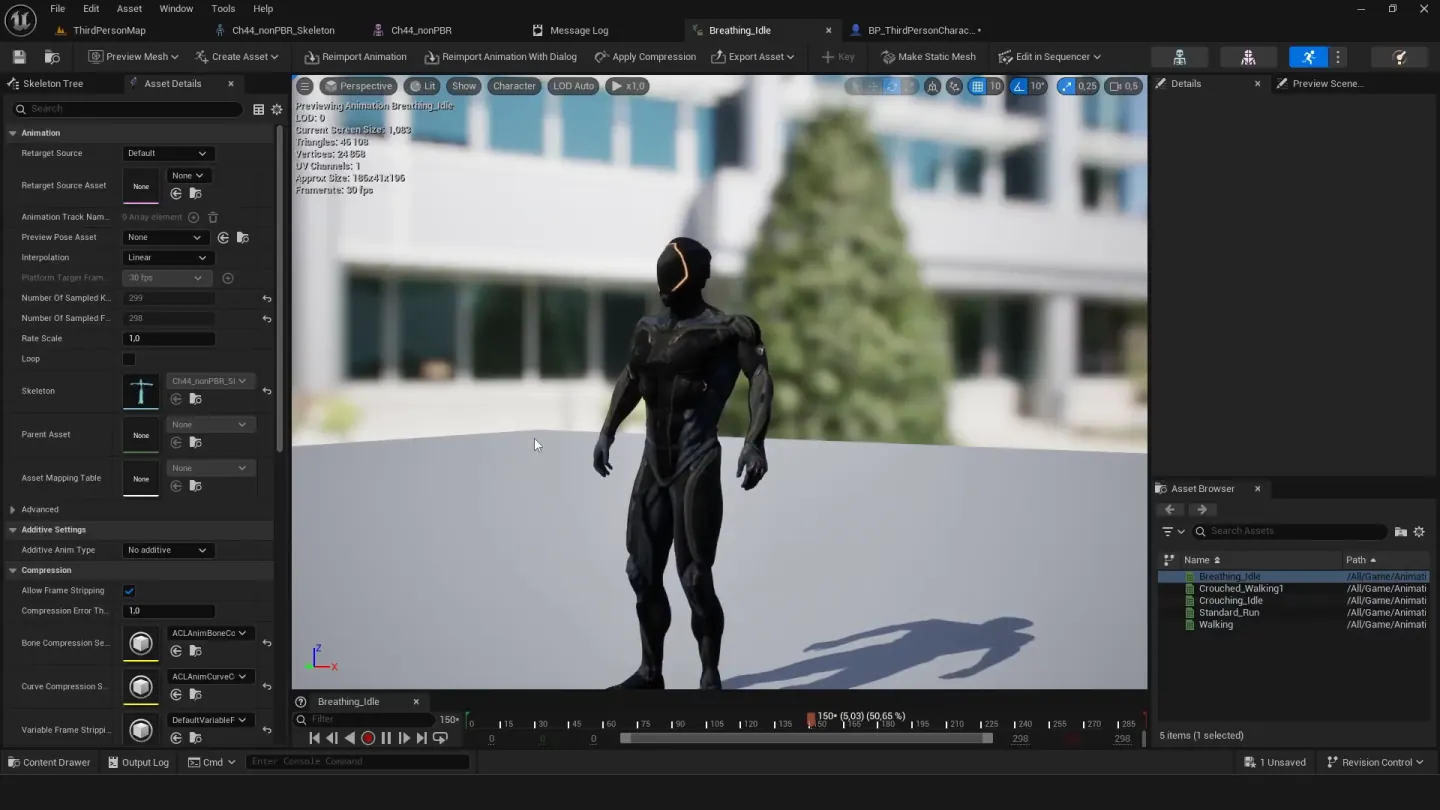
Un Blend Space mélange plusieurs animations selon une valeur. Ici, on n'a besoin que d'une valeur, la vitesse : clic droit › Animation › Blend Space 1D, choisis le squelette de ton personnage et nomme-le par exemple BS_Deplacement.
- Placer les animationsGlisse l'animation d'attente (Idle) tout à gauche, à vitesse 0, et l'animation de course à droite.
- Tester le mélangeMaintiens Ctrl et déplace la souris sur l'axe : on voit la transition entre les deux animations. Si clic gauche ou droit ne font rien, c'est normal : c'est bien Ctrl qu'il faut maintenir.
L'Animation Blueprint
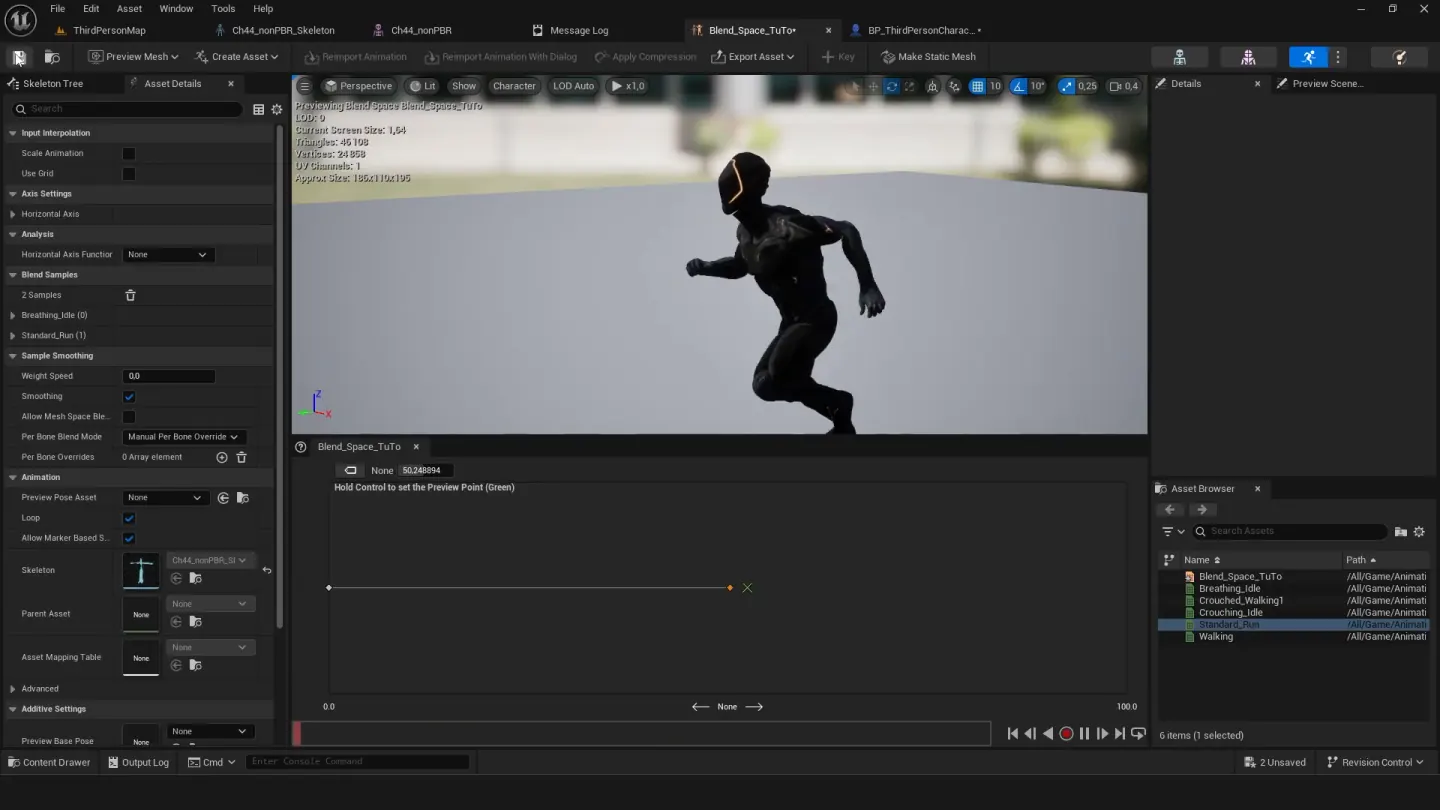
Clic droit › Animation › Animation Blueprint, même squelette, nom ABP_Personnage. Il contient deux graphes : l'Anim Graph, qui décide de la pose affichée, et l'Event Graph, qui calcule les informations nécessaires (comme la vitesse).
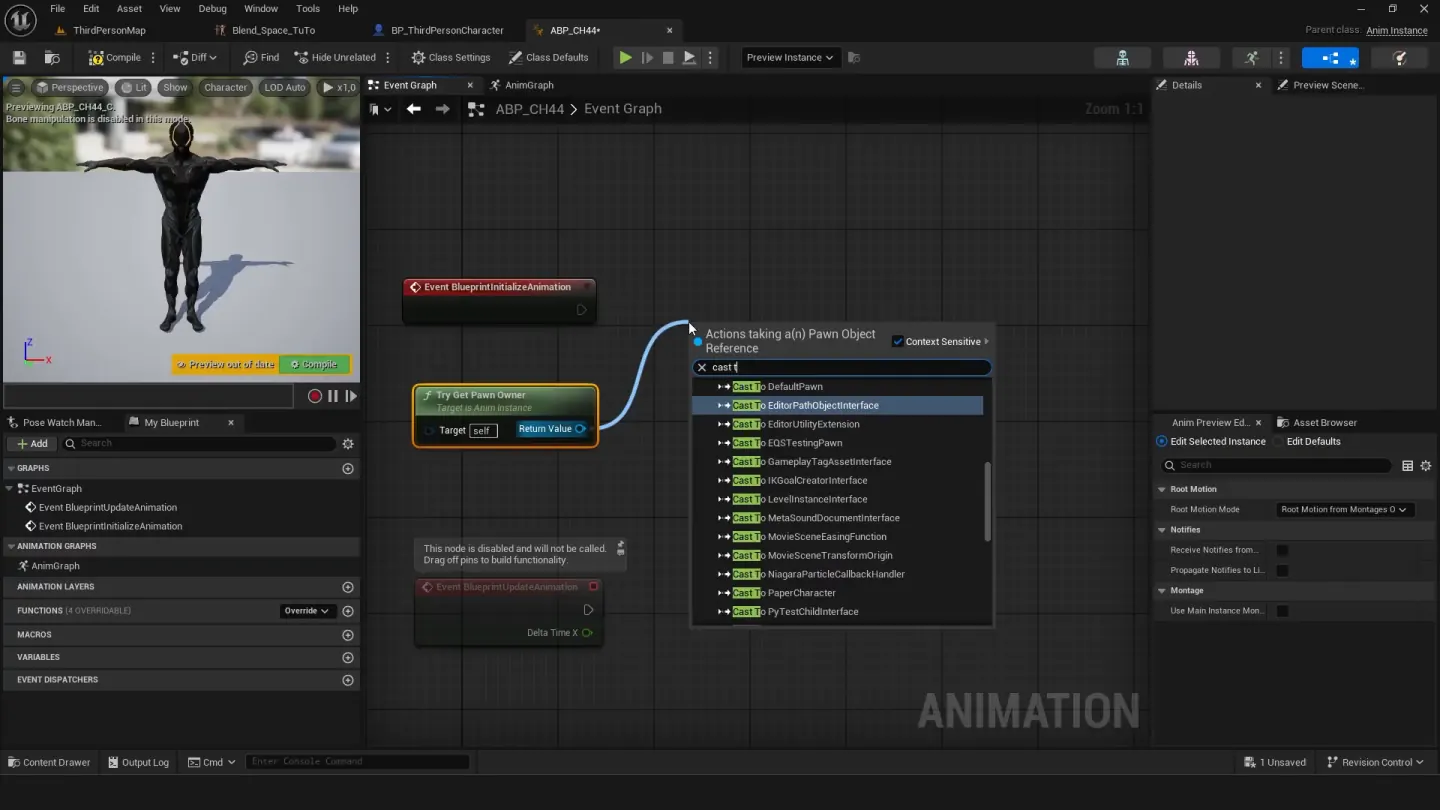
- Retenir le personnageDans l'Event Graph, pars de Event Blueprint Initialize Animation (il se lance une seule fois au démarrage), puis Try Get Pawn Owner et Cast To BP_ThirdPersonCharacter. Clic droit sur la sortie bleue › Promote to Variable : le personnage est gardé en mémoire.
- Calculer la vitesseDepuis cette variable, enchaîne Get Velocity puis Vector Length. La vélocité donne trois valeurs (X, Y, Z) ; Vector Length les transforme en une seule vitesse. Promeus le résultat en variable
Speed, mise à jour à chaque image. - Brancher le Blend SpaceDans l'Anim Graph, glisse
BS_Deplacement, relie sa pose à l'Output Pose et branche la variableSpeedsur son entrée. - L'assigner au personnageDans
BP_ThirdPersonCharacter, choisisABP_Personnagedans Anim Class. Compile et lance : le personnage s'anime quand il avance.
Rendre la transition naturelle
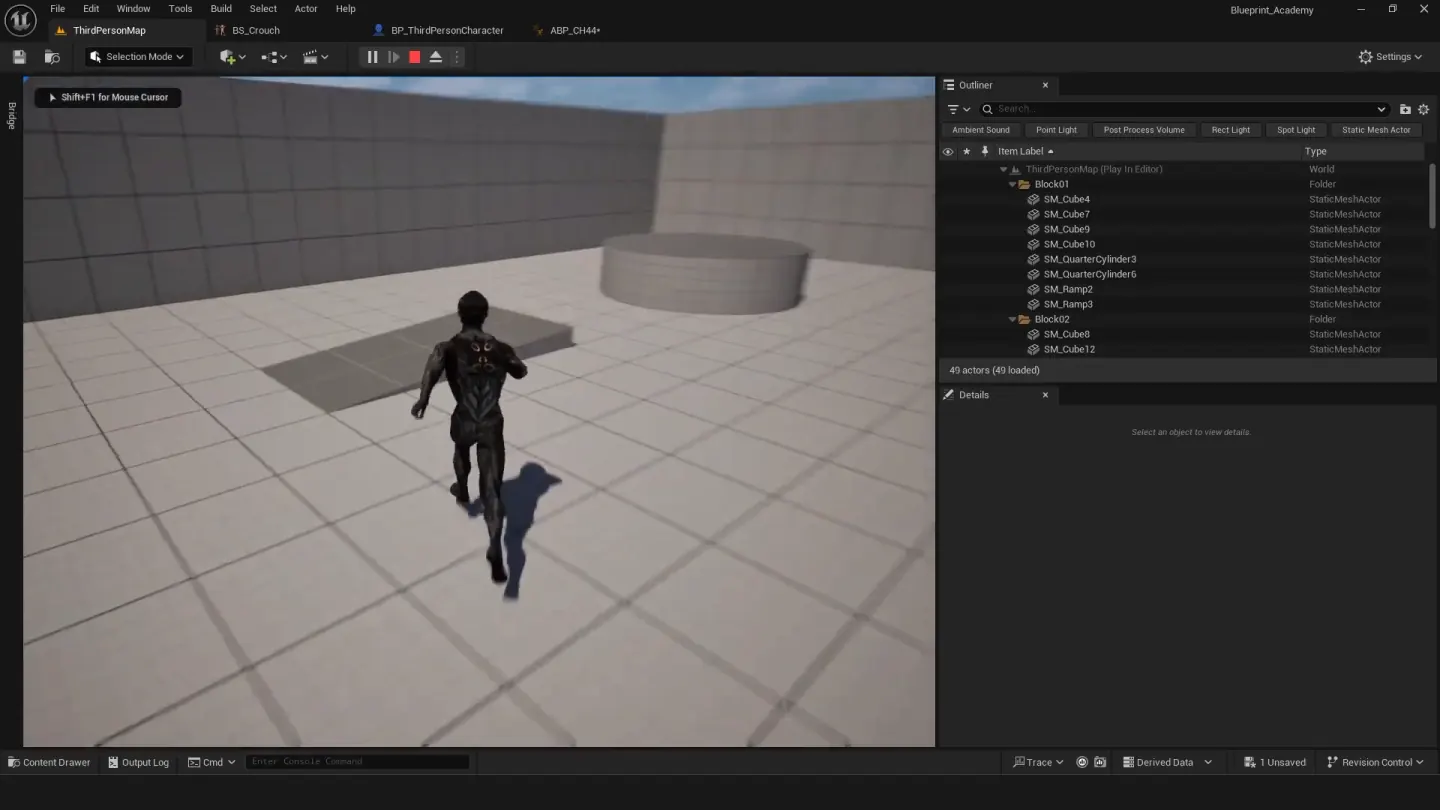
Si le personnage passe d'un coup de l'attente à la course, c'est que l'axe du Blend Space ne correspond pas à sa vitesse réelle. Ajoute un Print String sur la vitesse : on voit qu'elle monte de 0 à 500 presque instantanément. Avec une course placée à 50, la transition est forcément brutale.
Retourne dans le Blend Space : mets la valeur maximale de l'axe à 500, place la course à 500 et ajoute l'animation de marche au milieu. Le personnage commence alors par marcher, puis se met à courir. C'est beaucoup plus propre.
S'accroupir avec une State Machine
Une State Machine gère des états d'animation et les transitions entre eux. C'est elle qui permet d'avoir un personnage debout, accroupi, qui saute, qui lève la main…
- Créer la State MachineDans l'Anim Graph, déconnecte le Blend Space, ajoute une State Machine (par exemple
SM_Marche_Accroupi) et relie-la à l'Output Pose. - L'état normalDouble-clique dessus. Depuis l'entrée, Add State et nomme-le
Idle_Run. Coupe (Ctrl + X) le Blend Space de tout à l'heure et colle-le dans cet état. - L'état accroupiDuplique le Blend Space (Ctrl + D), nomme-le
BS_Accroupiet remplace ses animations par les versions accroupies. Crée un étatAccroupiqui l'utilise, avec la même variableSpeed. - La touche CDans
BP_ThirdPersonCharacter, ajoute l'événement de la touche C et un Flip Flop : un appui active, l'appui suivant désactive. Il modifie une variable booléenneAccroupi ?. - Les transitionsDans l'Event Graph de l'ABP, récupère
Accroupi ?depuis la variable du personnage et promeus-la en variable de l'ABP. Tire une flèche deIdle_RunversAccroupiavec la conditionAccroupi ?, puis une flèche retour avec NOTAccroupi ?.
Le personnage possède déjà une variable Is Crouched intégrée. Ne la confonds pas avec ta propre variable Accroupi ? : c'est la tienne qu'il faut utiliser ici.
Lance le jeu et appuie sur C : ton personnage s'accroupit, avance accroupi, et se relève au deuxième appui. Il reste à ajuster la vitesse de déplacement accroupi pour qu'elle colle au rythme de l'animation.
Pour aller plus loin
Avec cette base, tu peux ajouter autant d'états que tu veux : saut, nage, visée… Pour enrichir ton personnage, récupère des centaines d'animations gratuites avec Mixamo, et utilise la même méthode pour animer tes ennemis.
Questions fréquentes
Quelle différence entre Blend Space 1D et Blend Space ?
Un Blend Space 1D n'a qu'un axe : idéal pour mélanger des animations selon la vitesse seule. Le Blend Space classique a deux axes (par exemple vitesse et direction), utile pour les déplacements latéraux ou en arrière.
Pourquoi la transition entre marche et course est-elle trop brusque ?
La valeur maximale de l'axe du Blend Space ne correspond pas à la vitesse réelle du personnage. Affiche la vitesse avec un Print String, puis règle l'axe sur cette valeur (500 dans la vidéo) et place la course tout au bout.
Ce tutoriel fonctionne-t-il avec un personnage Mixamo ?
Oui. Importe ton personnage et ses animations, puis suis exactement les mêmes étapes en choisissant son squelette à la place de celui du mannequin.

Développeur Unreal Engine depuis 2018, j'ai travaillé sur 16 projets dans 3 pays. Sur ma chaîne YouTube et dans Blueprint 2.0, j'aide les débutants à créer et vendre leur premier jeu avec les Blueprints, sans écrire de code.